Mise a jour de Mai 2026

Modifié le  Lun, 1 Juin à 4:50 H

Première semaine du mois


Nouvelles fonctionnalités


Ajout du champ «Liquidité FA nette des interfonds»

Cette mise à jour introduit un nouveau champ calculé, Liquidité FA nette des interfonds, conçu pour offrir une représentation plus précise des liquidités disponibles pour le fonds d’administration (FA), conformément aux nouvelles recommandations des CPA pour la production des attestations.


Cette amélioration permet de supporter le calcul requis pour la section « Montant total des liquidités pour payer les dépenses courantes ».

Avantages

  •  Améliore la précision des calculs de liquidités 
  •  Conforme aux directives des CPA pour les attestations 
  •  Offre une meilleure visibilité des liquidités réellement disponibles après ajustements interfonds 
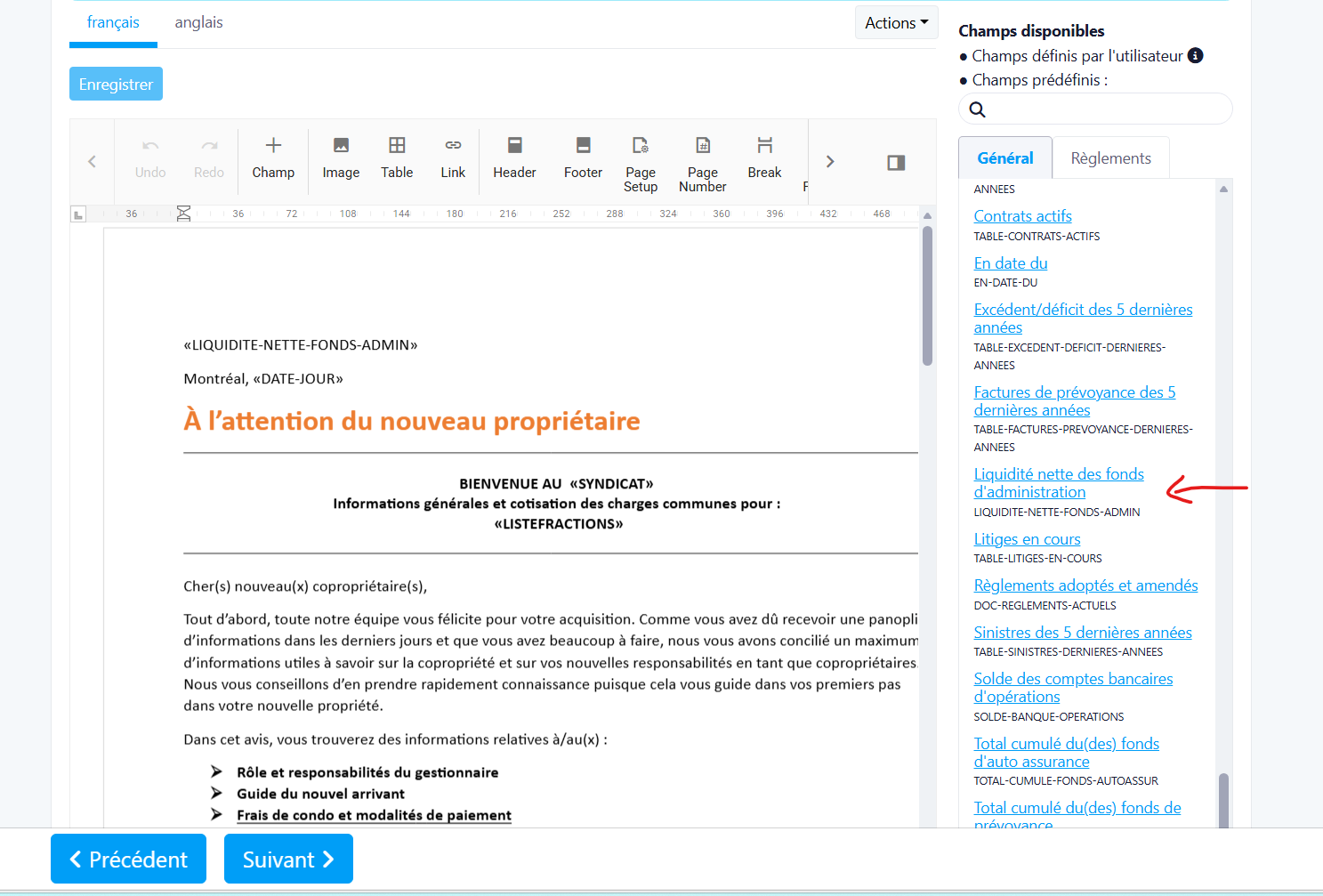
Où la trouver

 Publipostage / Modèles de publipostage / Champs / « NET-LIQUIDITY-ADMIN-FUNDS »

Pour y accéder:

  •  Accéder au module de publipostage 
  •  Ouvrir un modèle de publipostage existant ou en créer un nouveau 
  •  Insérer le nouveau champ « Liquidité FA nette des interfonds » à côté des champs de liquidité existants


Fonctionnement

Le champ est calculé comme suit:
Liquidité FA nette des interfonds = Total Banque + À recevoir interfonds – À payer interfonds
Cette valeur est utilisée dans le texte d’attestation pour refléter les liquidités disponibles :
« En date du [date], les états financiers intérimaires présentent un solde d’encaisse pour le fonds d’administration de [montant] (soit : total Banque + À recevoir interfonds – À payer interfonds). »

Nouveautés / Modifications:

  •  Ajout du champ calculé : Liquidité FA nette des interfonds
  •  Intégration du calcul dans le texte d’attestation (section 2.4) 
  •  Mise à jour de la logique de calcul des liquidités selon les directives CPA 

Notes importantes:

  •  Cette modification impacte les attestations et les résumés financiers 
  •  Les valeurs dépendent de l’exactitude des données interfonds 
  •  Assurez-vous que les données financières sont à jour pour un calcul fiable


Modifier la période

Nouvelle fonctionnalité

Titre de la nouvelle fonctionnalité : Modifier la période — Gestion des dates de l'exercice fiscal


Aperçu

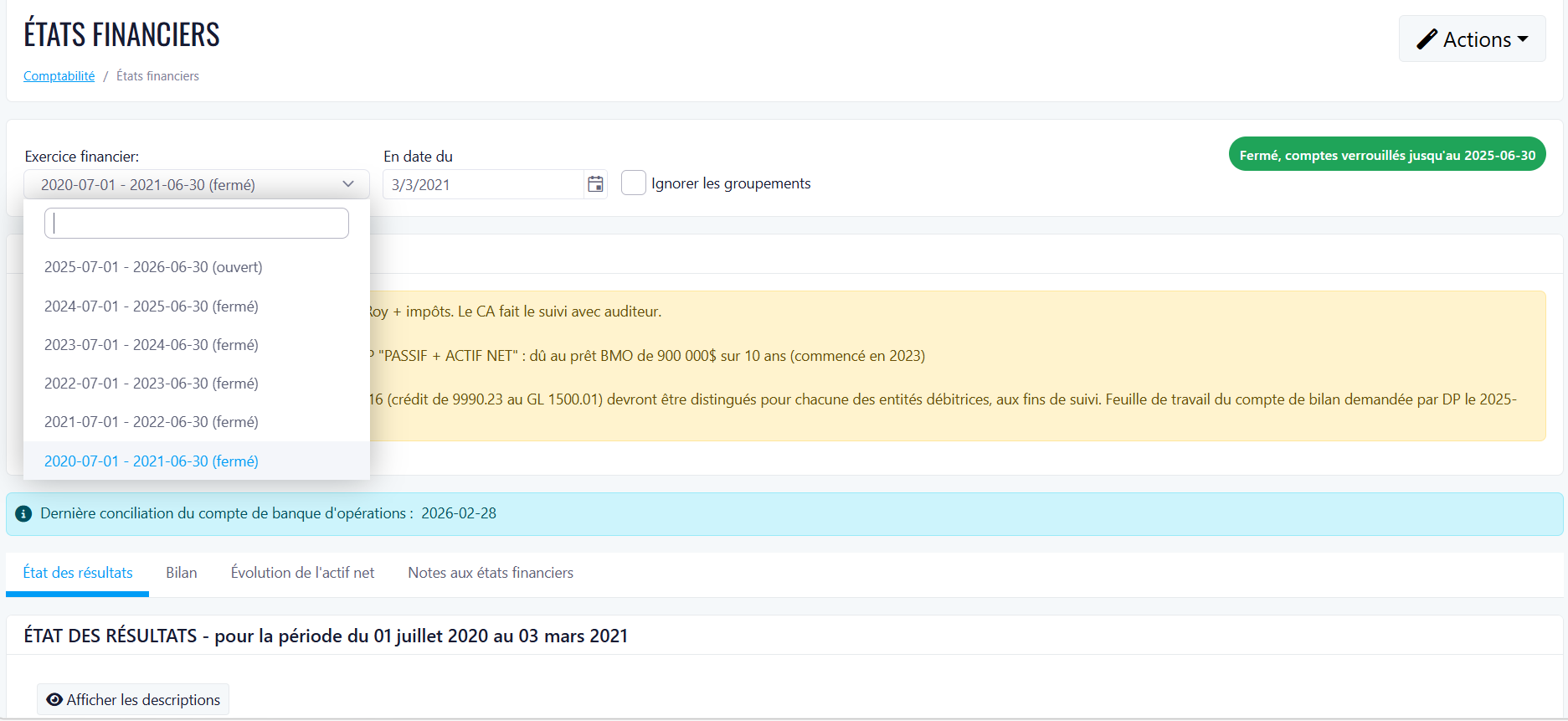
Cette version introduit la fonctionnalité Modifier la période, conçue pour permettre aux utilisateurs autorisés d'ajuster les dates de début et de fin des périodes d'exercice fiscal directement dans l'application.


Avantages

Modifier la date de fin du dernier exercice fiscal pour l'aligner sur votre calendrier d'entreprise
La première période d'exercice permet des ajustements de la date de début pour plus de flexibilité
L'accès basé sur les permissions garantit que seuls les utilisateurs autorisés peuvent effectuer des modifications de dates

Où le trouver

Disponible dans les paramètres de l'exercice fiscal, sur la dernière période d'exercice non clôturée.


Pour y accéder :

  • Accédez aux paramètres de l'exercice fiscal
  • Sélectionnez la dernière période d'exercice fiscal
  • Cliquez sur l'action Modifier la date de fin (visible uniquement sur le dernier exercice fiscal)


Fonctionnement

Les utilisateurs disposant de la permission de modification des états financiers (FinancialStatement Edit) peuvent modifier la date de fin du dernier exercice fiscal vers une date de fin de mois future valide. La nouvelle date doit être postérieure à la date de début actuelle, ne peut pas dépasser deux ans dans le futur, et ne doit pas créer d'écart entre les exercices fiscaux. Si la même date de fin est soumise, aucune modification n'est appliquée. Pour le premier exercice fiscal uniquement, une modification de la date de début est également disponible. Les exercices fiscaux intermédiaires et les exercices clôturés ne permettent aucune modification de dates. Notez que les transactions antérieures à une nouvelle date de début seront bloquées.


Nouveautés / Modifications :

Les utilisateurs peuvent désormais modifier les dates des périodes d'exercice fiscal grâce à des validations intégrées garantissant la continuité et l'intégrité des données entre les exercices fiscaux.


Notes importantes

L'action Modifier la date de fin est masquée pour les exercices fiscaux non finaux, les exercices clôturés, ainsi que pour les utilisateurs ne disposant pas de la permission de modification des états financiers.


Formulaire de demande de fonctionnalité

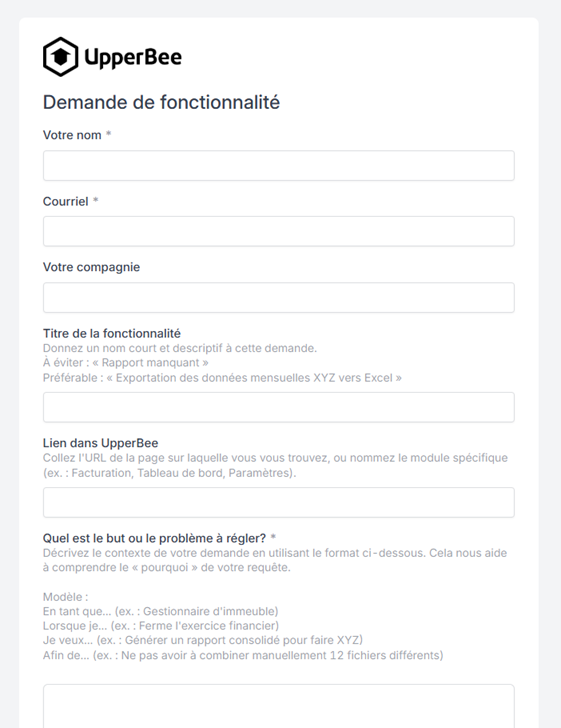
Nous sommes heureux de vous présenter le formulaire de demande de fonctionnalité, conçu pour permettre aux utilisateurs de soumettre des idées, des améliorations ou des problèmes directement depuis l’application.


Ce formulaire centralise les retours utilisateurs et envoie automatiquement les demandes vers Jira pour analyse et priorisation.

Avantages:

  •  Méthode simplifiée pour soumettre des demandes 
  •  Capture automatique des informations utilisateur et du contexte 
  •  Meilleure visibilité et priorisation grâce à l’intégration Jira 
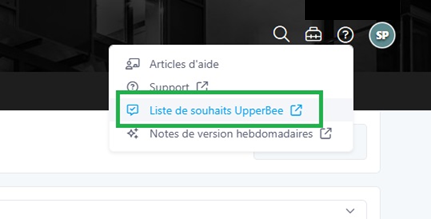
Où la trouver:

Accessible directement depuis "Aide", et ensuite "Liste de souhaits UpperBee". 

Pour y accéder:

  1.  Naviguer vers la section "Aide" en haut à droite de l'écran et ensuite "Liste de souhaits UpperBee". 
  2.  Ouvrir le formulaire de demande de fonctionnalité 
  3.  Le formulaire se remplit automatiquement selon le contexte (emplacement) 

Fonctionnement:

  • Le formulaire est partiellement prérempli avec les informations utilisateur: 
    •  Nom 
    •  Courriel 
    •  Entreprise 
    •  Emplacement (selon la page actuelle) 
  • Les champs obligatoires à compléter: 
    •  Objectif ou problème à résoudre 
    •  Qui est impacté et quel est l’impact 
  • Champs optionnels: 
    •  Titre de la fonctionnalité 
    •  Solution ou idée proposée 
    •  Documents ou captures d’écran 
  • Lors de la soumission: 
    •  Un ticket Jira est automatiquement créé 
    •  Toutes les informations et pièces jointes sont transférées 

Nouveautés / Modifications:

  •  Nouveau formulaire disponible en anglais et en français 
  •  Remplissage automatique des données utilisateur et du contexte 
  •  Intégration directe avec Jira 
  •  Support des pièces jointes 


Deuxième semaine du mois


Nouvelles fonctionnalités

Tableau de bord des activités comptables 

Nous sommes heureux de vous présenter le tableau de bord des activités comptables, conçu pour offrir une visibilité claire sur les opérations comptables et la performance des équipes. Ce tableau de bord permet à la direction de suivre l’activité par catégorie, avec la possibilité d’explorer les données par gestionnaire et employé.

Avantages

  •  Obtenir une vue centralisée des activités comptables 
  •  Suivre la performance par gestionnaire et par employé 
  •  Identifier les tendances et la répartition de la charge de travail grâce à une vue quotidienne
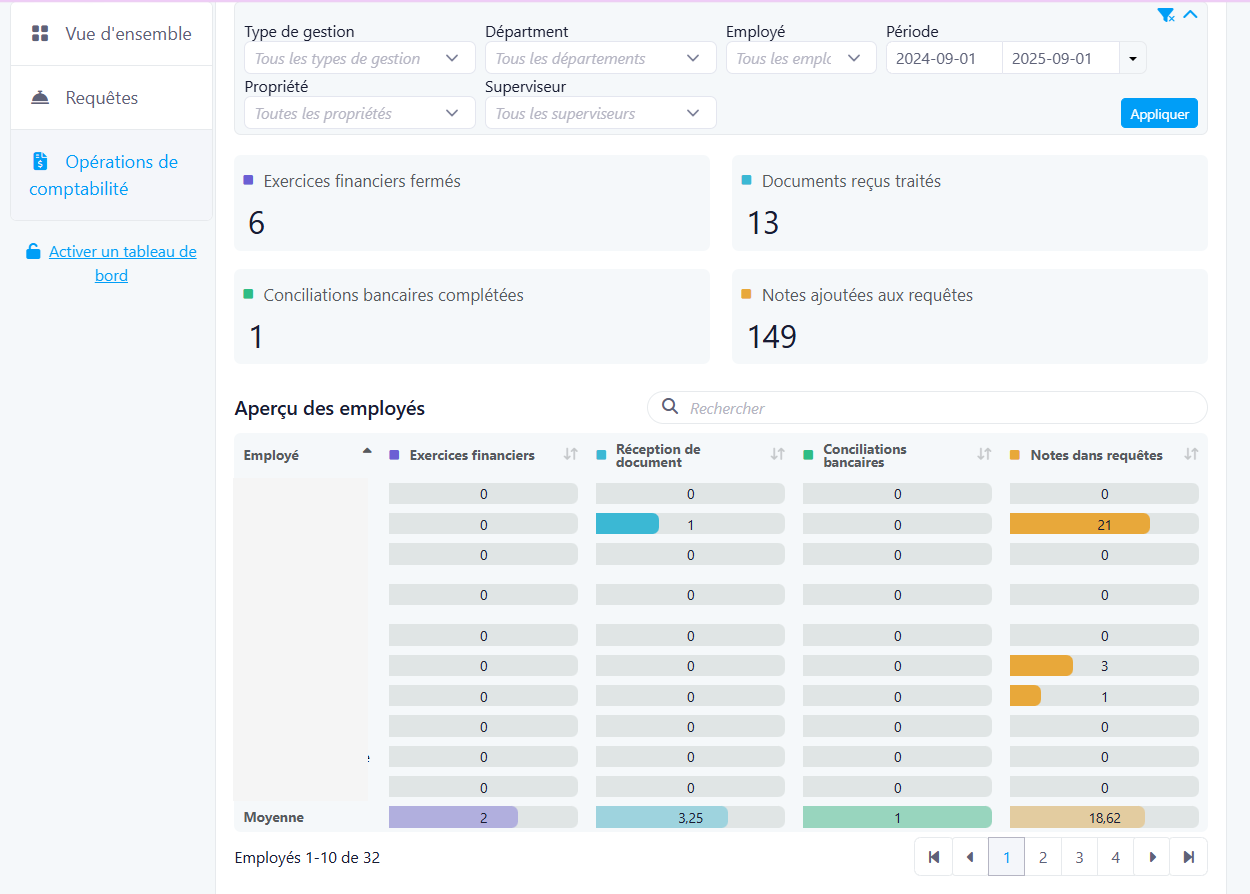
Où la trouver

Comptabilité > Tableau de bord (à ajuster selon le menu réel)

Pour y accéder:

  1.  Accédez au module Comptabilité 
  2.  Ouvrez la section Tableau de bord 
  3.  Appliquez les filtres nécessaires (Propriété, Superviseur, Type de gestion, Période) 

Fonctionnement

Le tableau de bord propose trois niveaux d’analyse:


1. Vue globale (30 derniers jours par défaut)
 Affiche l’ensemble des activités pour les propriétés sélectionnées :
  •  Clôture d’année fiscale (Complétée) 
  •  Réception de documents (Complétée) 
  •  Rapprochements bancaires (Complétés) 
  •  Notes / Demandes (Répondues ou mises à jour, minimum 10 caractères) 
Les filtres s’appliquent à cette vue.


2. Vue par gestionnaire
 Permet d’analyser l’activité par gestionnaire et par équipe :
  •  Filtrage par période (maximum 90 jours) 
  •  Recherche par nom d’employé 
  •  Tri des colonnes (selon disponibilité) 
  •  Moyennes affichées avec indicateurs de progression 


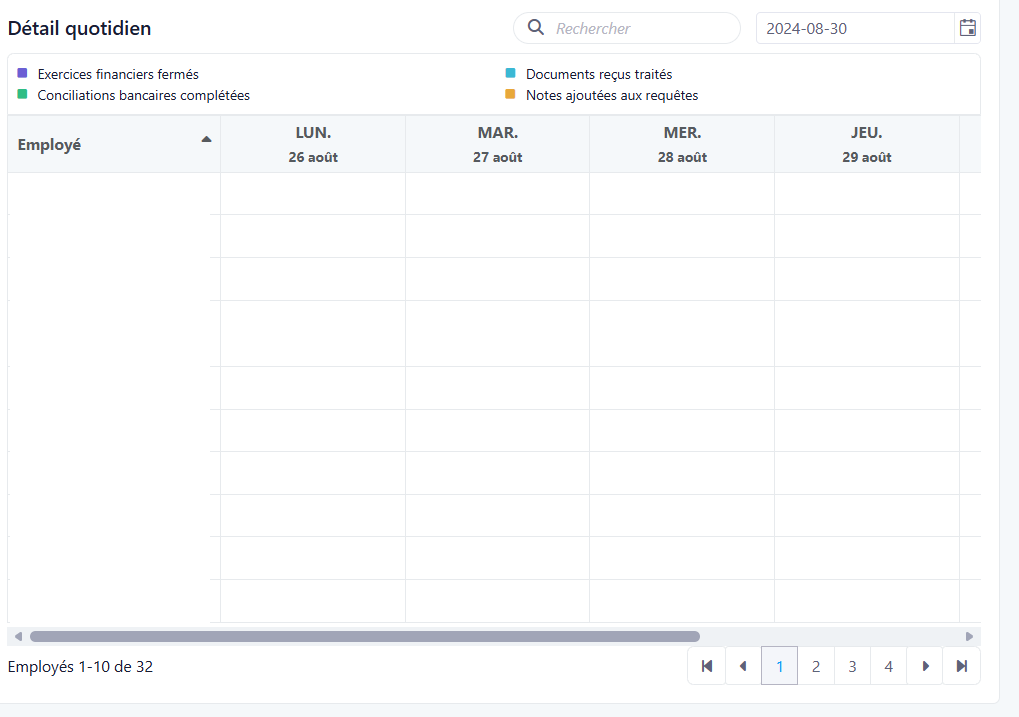
3. Détail quotidien
 Fournit une vue détaillée des activités par jour :
  •  Données regroupées par intervalles de 5 jours 
  •  Affichage graphique des activités quotidiennes 
  •  Totaux calculés par catégorie 
  •  Fonction de tri disponible 

Nouveautés

  •  Ajout d’un tableau de bord pour le suivi des opérations comptables 
  •  Possibilité de naviguer du global au détail par gestionnaire et employé 
  •  Ajout d’un suivi quotidien avec visualisation graphique 
  •  Nouveaux filtres avancés (Propriété, Superviseur, Type de gestion, Période) 
  •  Fonctionnalités de recherche et de tri 
  •  Calcul des moyennes avec indicateurs visuels 

Notes importantes

  •  La vue par défaut affiche les 30 derniers jours 
  •  La période maximale pour la vue par gestionnaire est de 90 jours (à valider) 
  •  Le tri peut ne pas être disponible pour toutes les catégories (ex. Notes / Demandes) 
  •  Les notes/demandes doivent contenir au moins 10 caractères pour être comptabilisées 


Améliorations


Affichage du courriel de la personne assignée à une procuration

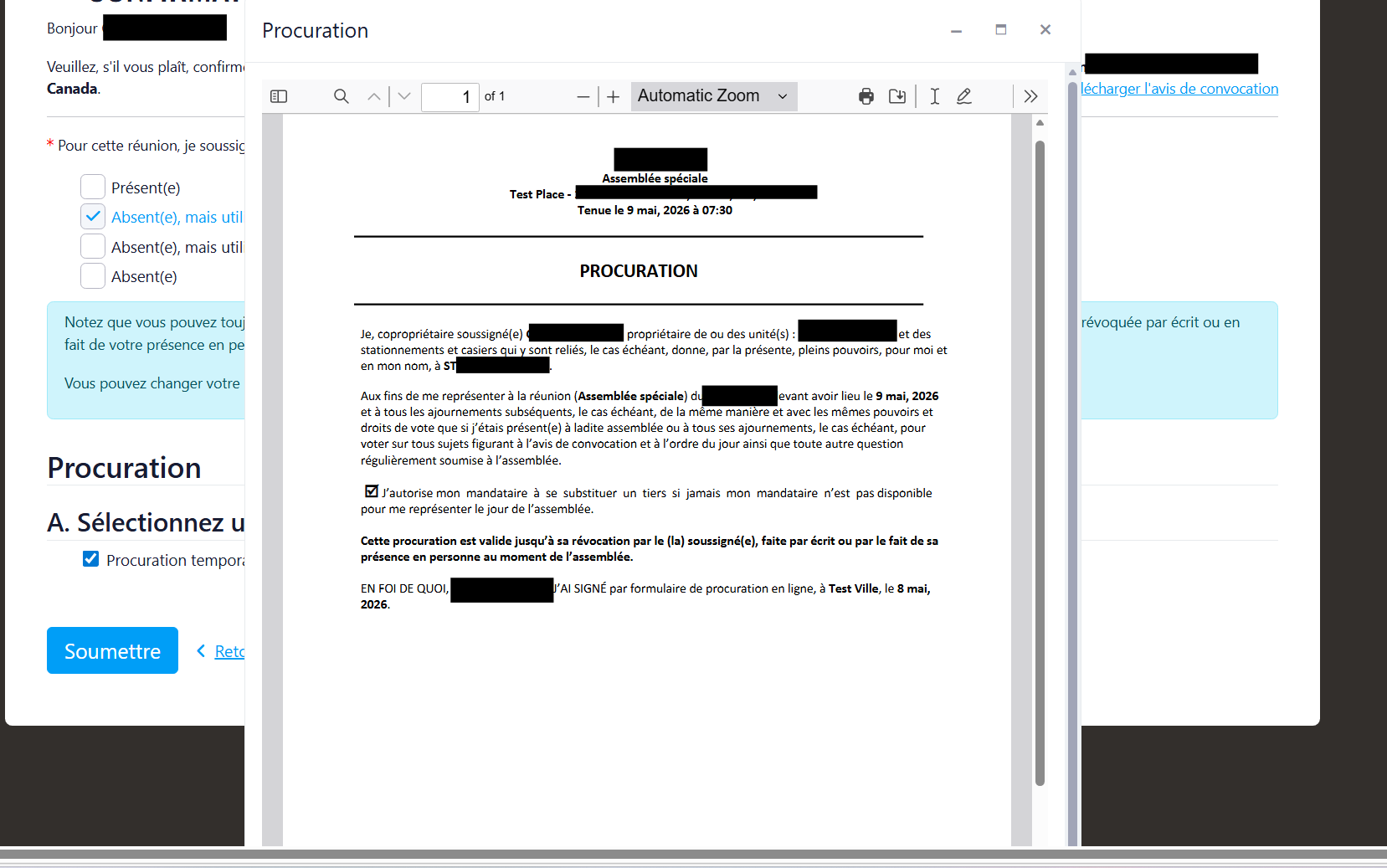
Cette mise à jour ajoute l’affichage du courriel dans le modèle de procuration afin d’aider les gestionnaires à valider que la procuration a été assignée à la bonne personne légalement.

Situation précédente

Auparavant, lorsqu’une procuration était assignée à une personne de type « Autre », seul le nom complet de la personne apparaissait dans le document généré. Le courriel associé existait dans la base de données, mais n’était pas affiché dans le document.

Nouveauté

Avec cette mise à jour, le courriel de la personne assignée de type « Autre » est maintenant affiché entre parenthèses à côté du nom complet dans le document de procuration généré.

Fonctionnement

Lorsqu’une procuration est assignée à une personne de type « Autre » et que le document est généré, le système récupère le courriel à partir du champ GivenToEmail et l’affiche à côté du nom complet de la personne assignée.
Exemple :

Où trouver cette fonctionnalité

Vous pouvez trouver cette fonctionnalité dans: Communication > Meetings
Pour y accéder :
  1.  Aller dans Communication
  2.  Sélectionner Meetings
  3.  Modifier une réunion 
  4.  Générer la convocation 
  5.  Prévisualiser la convocation 
  6.  Envoyer par courriel 
  7.  Ouvrir le courriel 
  8.  Assigner une procuration 

Avantages

  •  Améliore la validation légale des procurations 
  •  Offre une meilleure visibilité des informations de la personne assignée 
  •  Aide les gestionnaires à confirmer l’identité de la personne assignée 

Capture d’écran

L'exportation des charges communes inclut désormais le détail des taxes

Cette version introduit une amélioration de la fonction d'exportation du budget, conçue pour inclure les détails complets des taxes et des sous-totaux dans la feuille de calcul exportée des charges communes.
État antérieur


Auparavant, lorsque les utilisateurs exportaient le budget depuis le module Comptabilité/Budget à l'aide de la boîte de dialogue « Exporter le budget », la feuille de calcul résultante ne contenait que les charges par ligne. Les lignes de sous-total, de taxes et de total visibles dans l'interface étaient absentes de l'exportation, obligeant les utilisateurs à calculer manuellement ces chiffres ou à les comparer avec l'écran de l'application.

Nouveautés
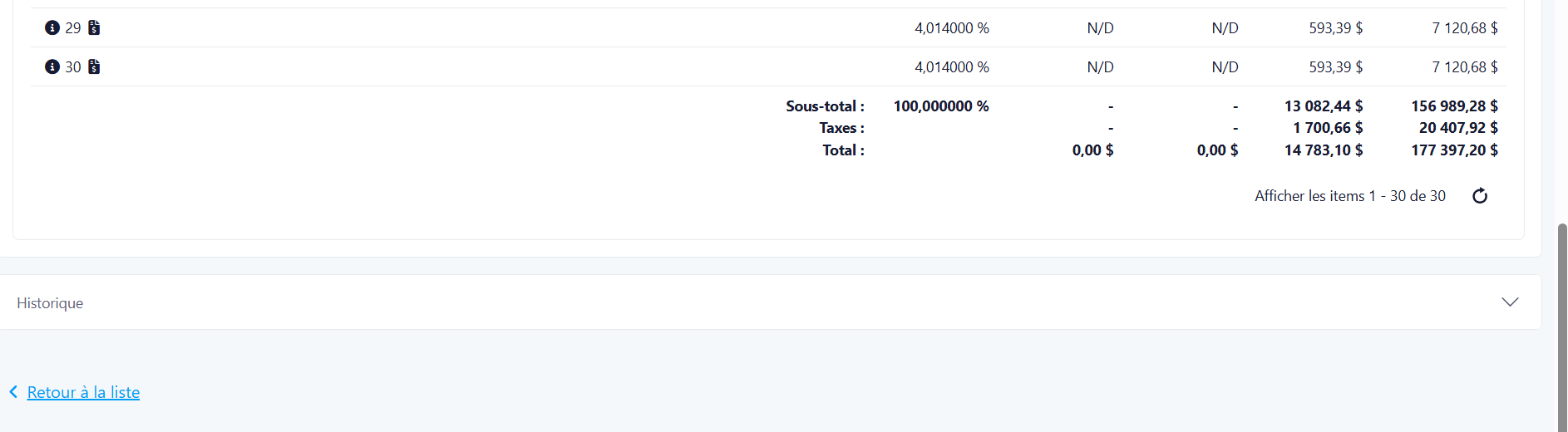
Avec cette version, la feuille de calcul exportée inclut désormais les lignes de synthèse financière complètes — Sous-total, Taxes et Total — correspondant exactement à ce qui est affiché dans l'onglet Charges communes du module Comptabilité/Budget.
Fonctionnement
Lorsqu'un utilisateur exporte le budget avec l'option « Inclure les charges communes » sélectionnée, le système ajoute désormais trois lignes de synthèse au bas de la section Charges communes dans la feuille de calcul. Ces lignes reflètent le sous-total agrégé de toutes les parts des unités, le montant des taxes calculées et le total combiné, conformément aux valeurs affichées à l'écran.
Où trouver cette fonctionnalité
Vous pouvez trouver cette fonctionnalité dans : Comptabilité / Budget → Onglet Charges communes → Exporter le budget
Pour y accéder :
Accédez à Comptabilité/Budget
Sélectionnez l'onglet Charges communes
Cliquez sur « Exporter le budget »
Cochez « Inclure les charges communes » et cliquez sur OK
Ouvrez la feuille de calcul téléchargée et faites défiler vers le bas pour afficher les lignes Sous-total, Taxes et Total
Avantages
Élimine le besoin de calculer manuellement les totaux de taxes en dehors du système
Garantit que les rapports exportés correspondent aux données affichées à l'écran à des fins d'audit et de rapprochement
Permet de gagner du temps pour le personnel comptable lors de la préparation des rapports et états financiers
Capture d'écran
Notes importantes
Les exportations générées avant cette mise à jour n'incluront pas rétroactivement le détail des taxes. Les utilisateurs doivent réexporter tout rapport nécessitant les chiffres de synthèse complets.


Troisième semaine du mois


Nouvelles fonctionnalités

Tableau de bord - Évaluations du service

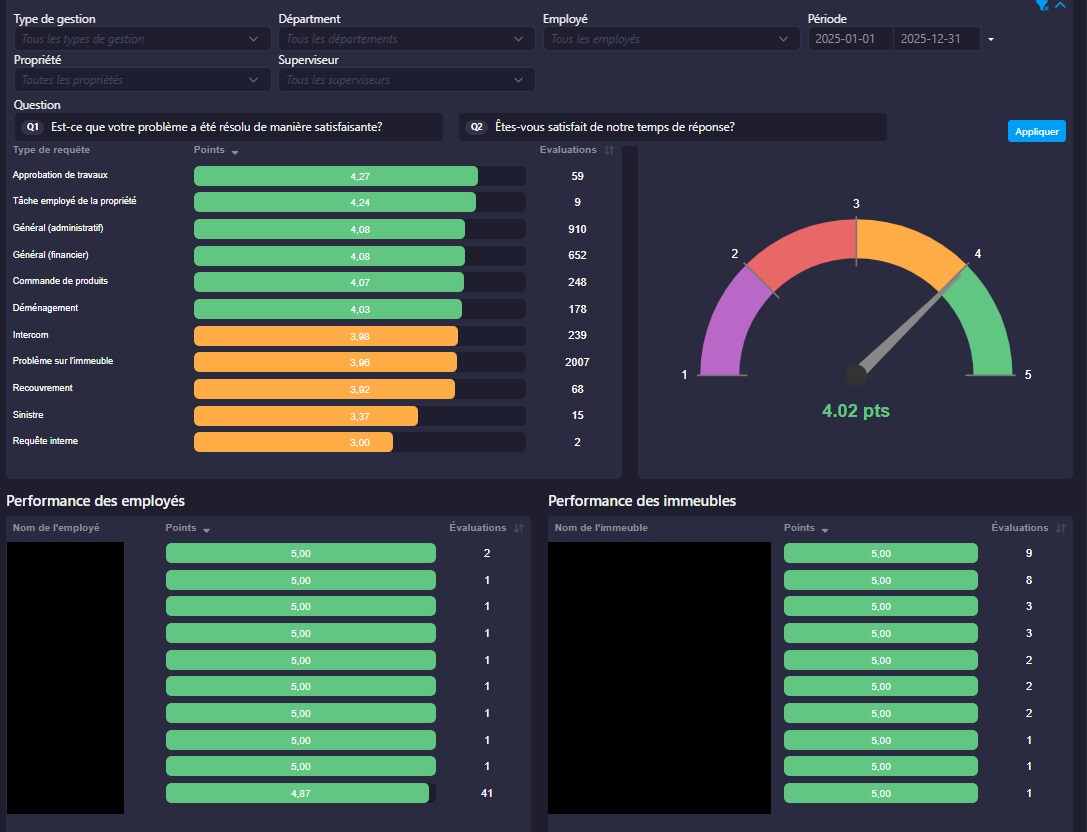
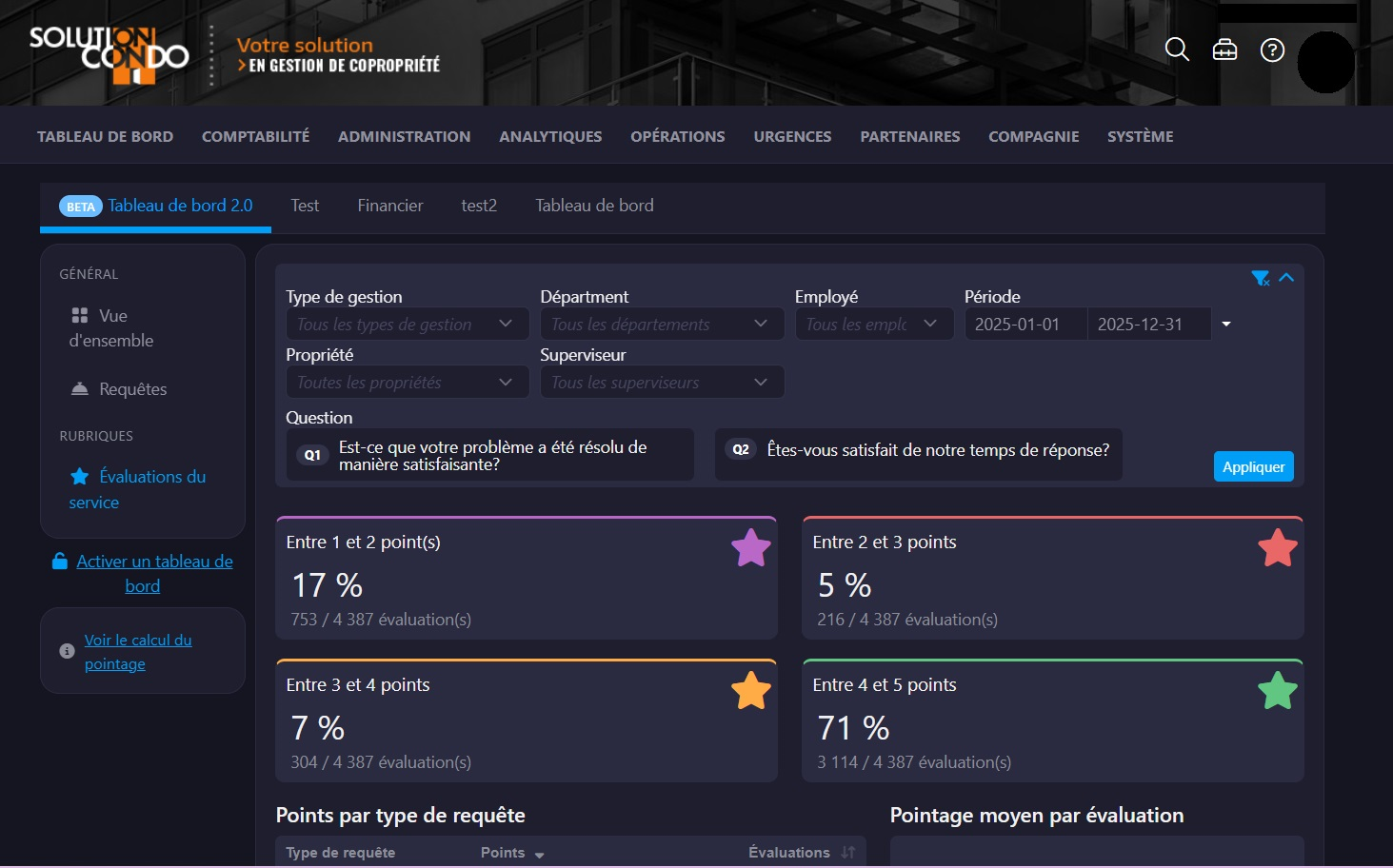
Cette mise à jour introduit le Tableau de bord des avis clients, conçu pour offrir aux superviseurs et gestionnaires une vue centralisée des indicateurs de satisfaction client liés aux billets fermés.


État précédent

Auparavant, les utilisateurs avaient une visibilité limitée sur les tendances des commentaires clients et les indicateurs de performance. Les données d’évaluation n’étaient pas centralisées, ce qui compliquait l’analyse des performances des employés, des immeubles ou des types de demandes.


Nouveautés

Avec cette mise à jour, les utilisateurs peuvent désormais :
  •  Consulter les statistiques de satisfaction client dans un tableau de bord centralisé 
  •  Filtrer les résultats par propriété, superviseur/département, employé et plage de dates 
  •  Analyser les commentaires selon des questions spécifiques du sondage (Q1/Q2) 
  •  Visualiser les classements de performance des employés et des immeubles 
  •  Accéder aux scores par type de demande et au détail des avis 
  •  Trier et paginer les résultats volumineux pour faciliter l’analyse 

Fonctionnement

Le tableau de bord affiche automatiquement les données des billets fermés des 90 derniers jours par défaut. Les utilisateurs peuvent appliquer des filtres pour affiner les résultats et alterner entre les métriques d’une question spécifique ou les résultats combinés du sondage. Les sections de performance se mettent à jour dynamiquement selon les filtres et tris sélectionnés.

Où trouver cette fonctionnalité

Vous pouvez trouver cette fonctionnalité dans: Compagnie > Tableau de bord - Évaluations du service

Pour y accéder:

  1.  Ouvrir le module Compagnie
  2.  Accéder au Tableau des évaluations de service
  3.  Appliquer des filtres ou sélectionner des questions d’évaluation pour analyser les résultats 

Avantages

  •  Meilleure visibilité sur les tendances de satisfaction client 
  •  Suivi simplifié des performances des employés et des immeubles 
  •  Identification plus rapide des opportunités d’amélioration du service 
Notes importantes

  •  Le tableau de bord affiche par défaut les données des 90 derniers jours. 
  •  Les résultats des employés se mettent à jour dynamiquement selon les filtres de propriété et de superviseur sélectionnés. 
  •  La pagination est automatiquement activée pour les ensembles de données volumineux. 


Améliorations


Ajout du filtre de priorité – Tableau de bord des requêtes

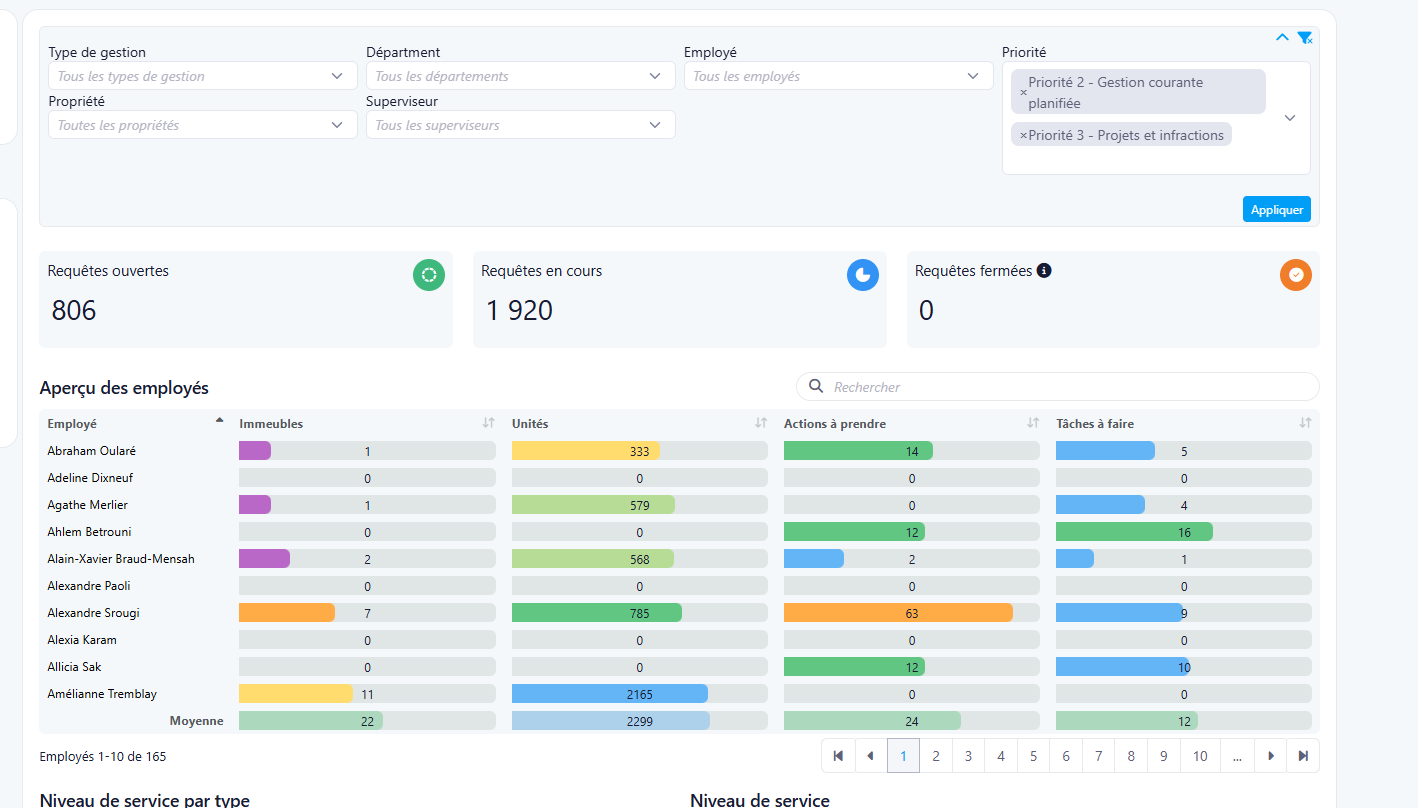
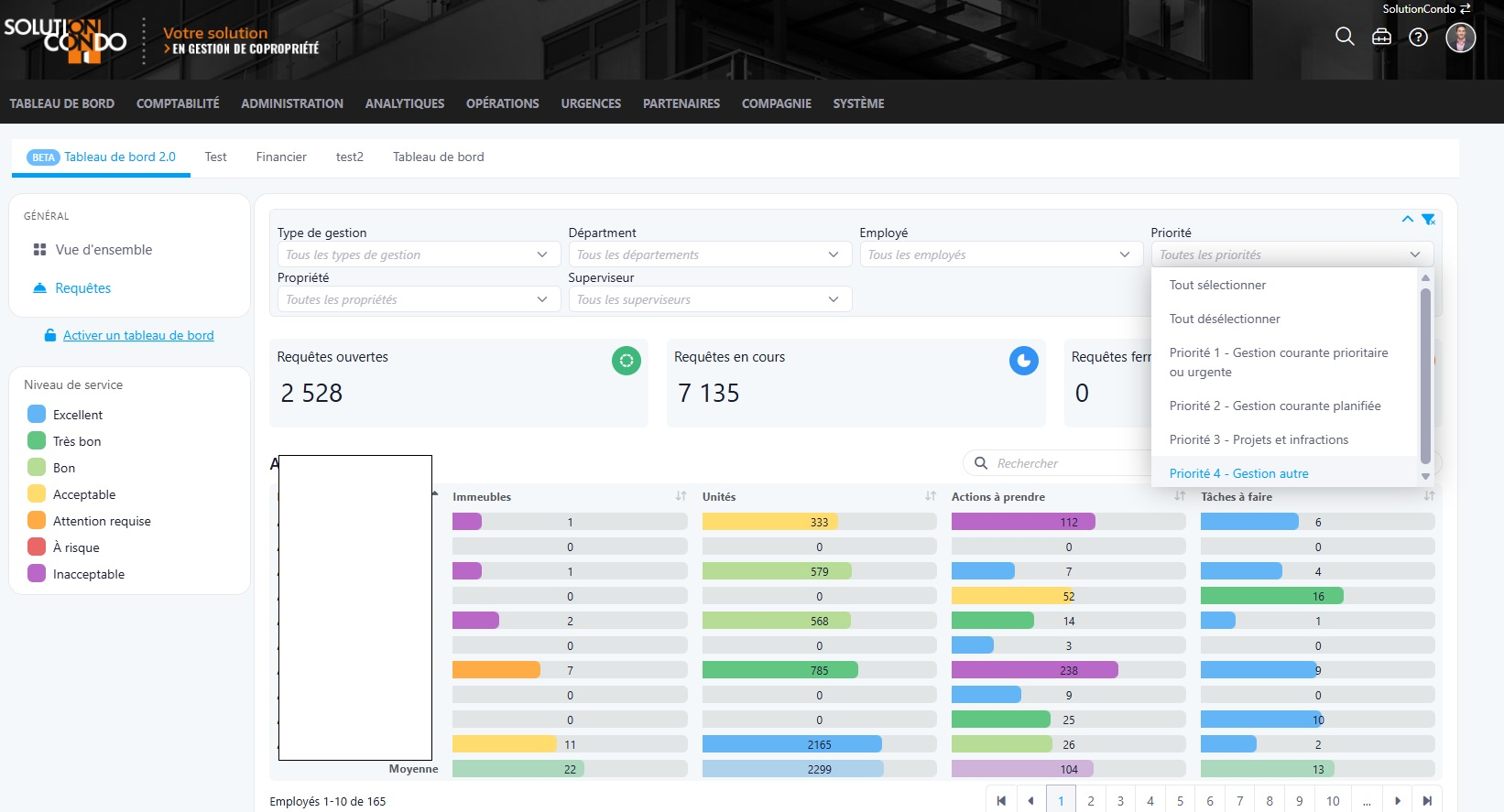
Cette mise à jour introduit un nouveau filtre de Priorité dans le module Tableau de bord – Requêtes, conçu pour permettre aux utilisateurs de mieux analyser et gérer les données selon le niveau de priorité des requêtes (P1 à P4).

Situation précédente

Auparavant, les utilisateurs pouvaient filtrer les données du Tableau de bord – Requêtes à l’aide des filtres suivants :
  •  Type de gestion 
  •  Département 
  •  Employé 
  •  Immeuble 
  •  Superviseur 
Cependant, les requêtes étaient toujours affichées peu importe leur niveau de priorité. Cette situation pouvait affecter négativement les indicateurs du tableau de bord et la perception de la charge opérationnelle, puisque certaines requêtes de faible priorité peuvent demeurer ouvertes pendant plusieurs mois sans nécessiter d’intervention immédiate.

Nouveautés

Avec cette mise à jour, un nouveau filtre de Priorité a été ajouté aux filtres existants du tableau de bord.
Les utilisateurs peuvent maintenant filtrer les données selon les niveaux de priorité suivants :
  •  P1 
  •  P2 
  •  P3 
  •  P4 
Cela permet de mieux cibler les éléments les plus urgents et d’obtenir une représentation plus réaliste de la charge de travail active.

Fonctionnement

  •  Un nouveau filtre Priorité est maintenant disponible dans Tableau de bord – Requêtes. 
  •  Les utilisateurs peuvent sélectionner un ou plusieurs niveaux de priorité. 
  •  Les données et indicateurs du tableau de bord se mettent à jour dynamiquement selon les priorités sélectionnées. 
  • Le nouveau filtre fonctionne conjointement avec les filtres existants : 
    •  Type de gestion 
    •  Département 
    •  Employé 
    •  Immeuble 
    •  Superviseur 

Où trouver cette fonctionnalité

Vous pouvez trouver cette fonctionnalité dans :
Tableau de bord → Requêtes

Pour y accéder :

  1.  Ouvrir le module Tableau de bord 
  2.  Accéder à la section Requêtes 
  3.  Utiliser le nouveau filtre Priorité disponible avec les filtres existants 

Bénéfices

  •  Améliore la visibilité des requêtes urgentes 
  •  Offre une vue opérationnelle plus réaliste 
  •  Réduit l’impact des requêtes de faible priorité sur les indicateurs du tableau de bord 

Capture d’écran
Notes importantes

  •  Par défaut, tous les niveaux de priorité demeurent sélectionnés tant qu’aucun filtre n’est appliqué. 
  •  Le filtre Priorité peut être combiné avec tous les filtres existants du tableau de bord.


Dernière semaine du mois


Nouvelles fonctionnalités


UpperBee Pay : Restriction de modification de l'information bancaire du compte lié au service

Aperçu
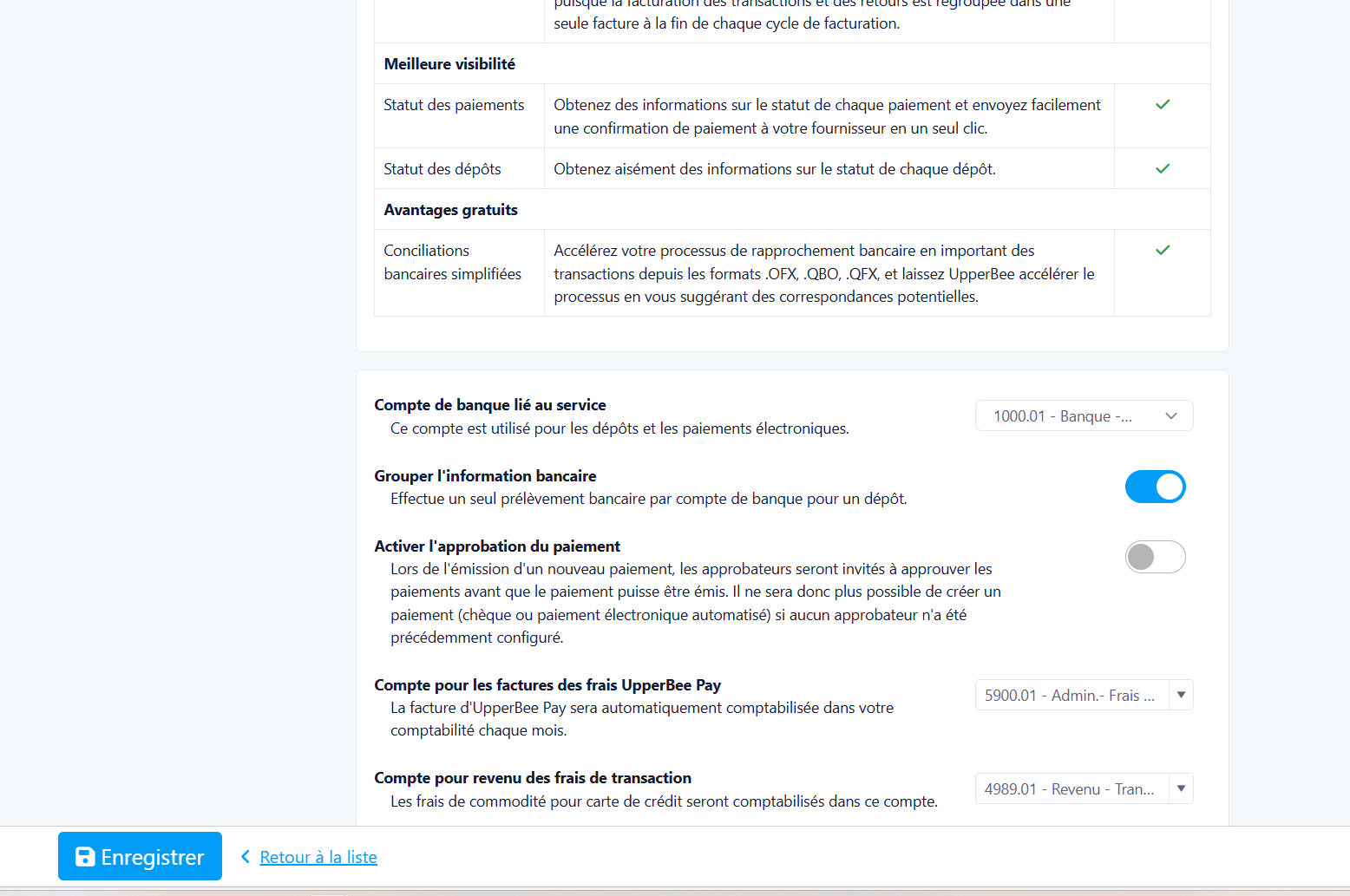
Cette mise à jour introduit un mécanisme de protection pour les comptes bancaires liés au service dans UpperBee Pay, conçu pour empêcher la modification accidentelle ou non autorisée de l'information bancaire des comptes associés au service de paiement.
État antérieur
Auparavant, les utilisateurs pouvaient modifier librement l'information bancaire de n'importe quel compte financier — y compris les comptes configurés comme compte bancaire lié au service dans UpperBee Pay — directement depuis la page de modification du compte. Cela créait un risque de perturber les paiements électroniques et les dépôts traités via Bambora, étant donné que toutes les transactions transitent par ce compte spécifique.
Nouveautés
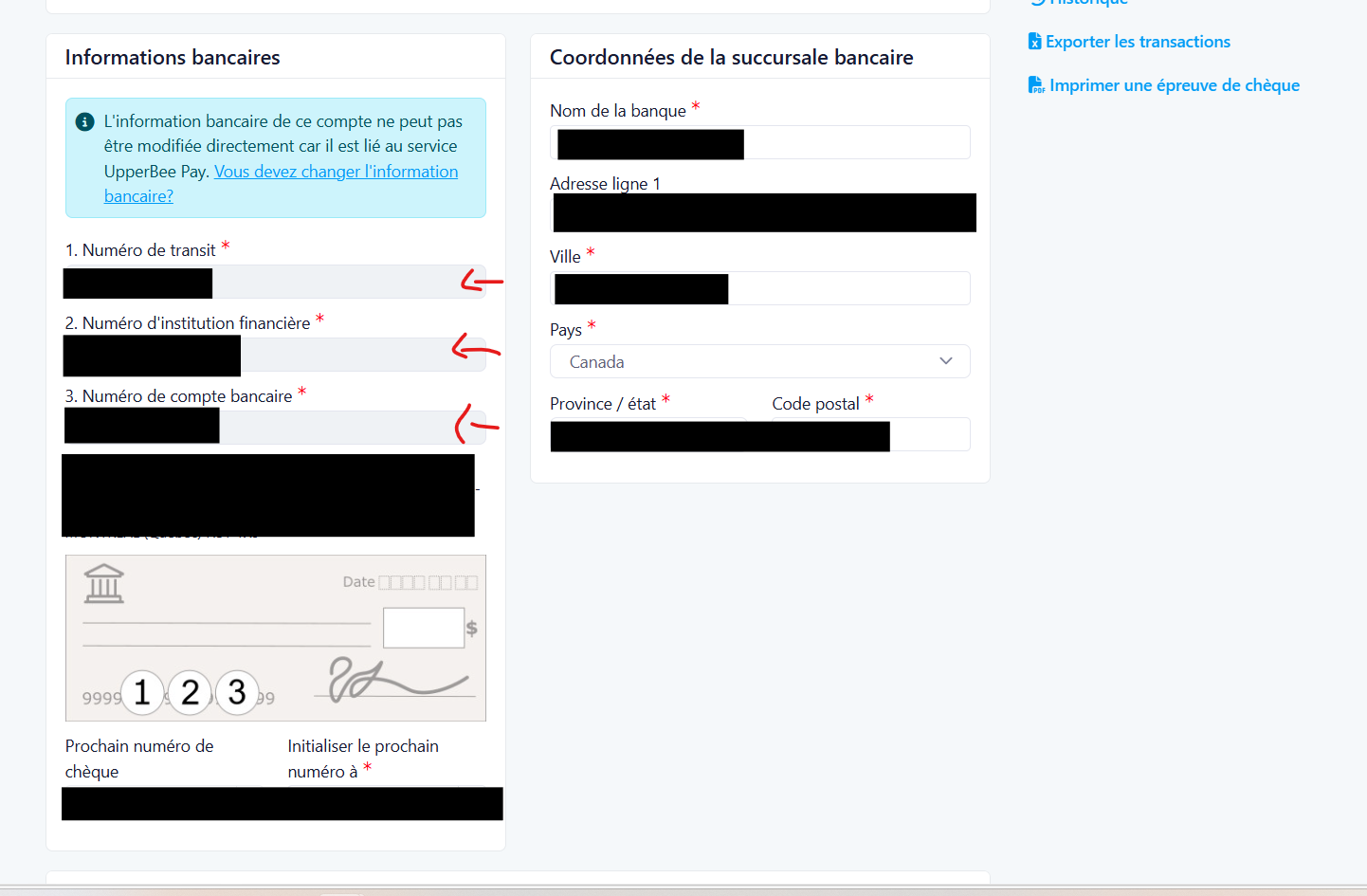
Avec cette mise à jour, les champs d'information bancaire sur la page de modification du compte sont désormais désactivés lorsque le compte est configuré comme compte bancaire lié au service dans UpperBee Pay. Un lien est affiché pour inviter les utilisateurs à soumettre une demande formelle s'ils souhaitent modifier ces informations.
Fonctionnement
Lorsqu'un compte financier est désigné comme compte bancaire lié au service dans les paramètres d'UpperBee Pay, le système verrouille automatiquement les champs d'information bancaire sur la page de modification du compte correspondant. Les utilisateurs qui souhaitent modifier les coordonnées bancaires doivent utiliser le lien fourni, qui les redirige vers la page de configuration d'UpperBee Pay, à la section Modifier le compte. Ce changement est appliqué à la fois au niveau de l'interface (champs désactivés) et au niveau du backend (validation côté API), garantissant qu'aucune modification ne peut contourner la restriction.
Où trouver cette fonctionnalité
Vous pouvez trouver cette fonctionnalité dans : Comptes financiers → Modifier le compte
Pour y accéder :
Allez dans Paramètres → UpperBee Pay → Financier et vérifiez qu'un compte bancaire est défini comme compte lié au service.
Naviguez vers Comptes financiers et ouvrez la page de modification du compte lié.
Observez que les champs d'information bancaire sont désactivés et que le lien de redirection est affiché.
Avantages
Prévient la modification accidentelle du compte bancaire utilisé pour tous les paiements électroniques et dépôts.
Assure la cohérence entre la configuration bancaire dans Bambora et les données de compte dans UpperBee.
Guide les utilisateurs vers le processus approprié et contrôlé pour demander un changement de compte bancaire.
Capture d'écran
Notes importantes
Cette restriction s'applique uniquement aux comptes actuellement désignés comme compte bancaire lié au service. Les comptes non liés au service demeurent entièrement modifiables. Toute tentative de modification de l'information bancaire via un appel API direct sera également rejetée par le backend.


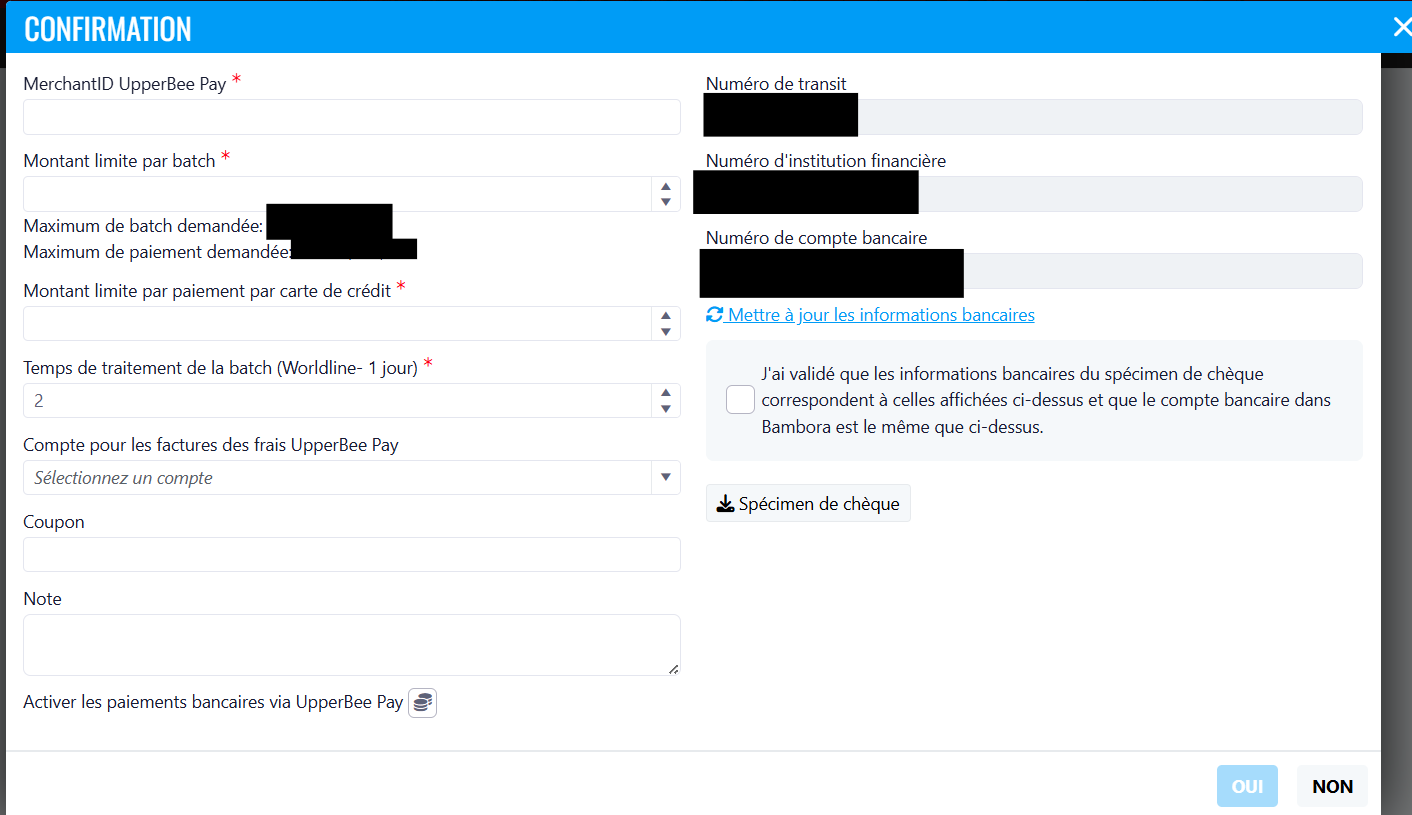
Validation du spécimen de chèque lors de l'intégration UpperBee Pay

Aperçu
Cette version introduit la case à cocher de validation du spécimen de chèque, conçue pour s'assurer que les administrateurs confirment explicitement que les informations bancaires du spécimen de chèque soumis correspondent aux détails saisis dans le système et enregistrés dans Bambora avant de finaliser une intégration.
Comment ça fonctionne
Lorsqu'un administrateur ouvre le modal de confirmation "Accepter l'intégration" pour une intégration UpperBee Pay en attente, une nouvelle case à cocher s'affiche accompagnée d'un lien pour télécharger le spécimen de chèque. L'administrateur doit télécharger le spécimen, vérifier que le numéro de transit, le numéro d'institution financière et le numéro de compte bancaire correspondent aux valeurs affichées dans le modal et dans Bambora, puis cocher la case pour confirmer la validation. L'intégration ne peut pas être acceptée tant que cette case n'est pas cochée.
Où trouver cette fonctionnalité
Vous pouvez trouver cette fonctionnalité dans : Intégration UpperBee Pay — Configuration / UpperBee Pay → Accepter l'intégration (modal de confirmation)
Pour y accéder :
Naviguer vers Admin > Configuration > UpperBee Pay > Intégration
Sélectionner une intégration en attente et cliquer sur "Accepter l'intégration"
Dans le modal de confirmation, repérer la case à cocher juste au-dessus du lien "Mettre à jour les infos bancaires"
Avantages
Réduit le risque d'accepter une intégration avec des informations bancaires incorrectes ou non concordantes
Crée une étape de confirmation explicite et traçable avant l'application des données bancaires
Donne accès directement au spécimen de chèque pour une vérification côte à côte sans quitter le modal
Capture d'écran
Notes importantes
Le bouton "OUI" reste inactif tant que la case de validation n'est pas cochée — l'intégration ne peut pas être acceptée sans cette confirmation
La case à cocher se réinitialise à chaque réouverture du modal ; la confirmation doit être effectuée à chaque session
Ce changement s'applique uniquement au processus d'acceptation ; le chemin de rejet ("NON") n'est pas affecté


Améliorations


Date de location ajoutée au rapport de location

Aperçu
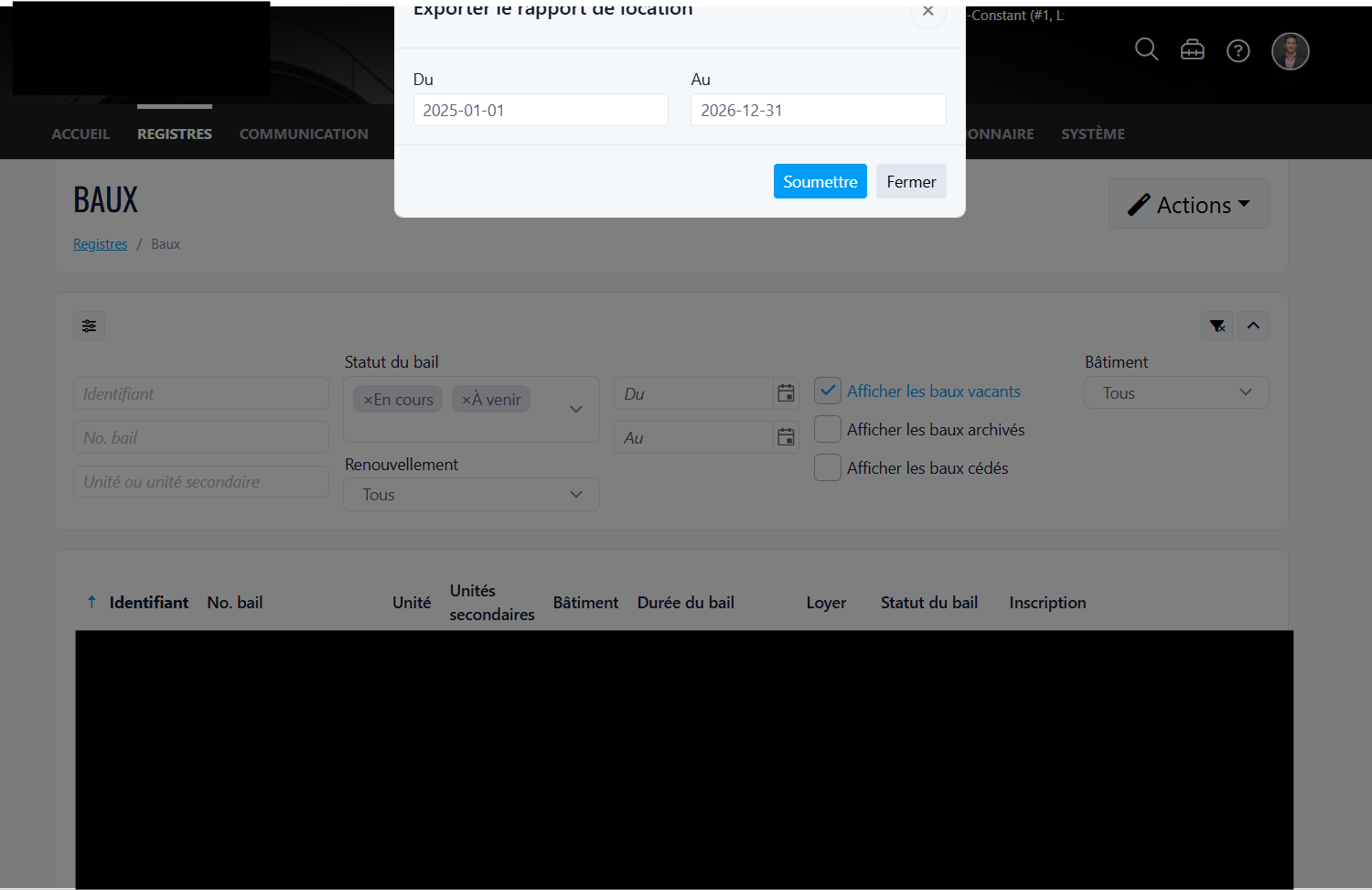
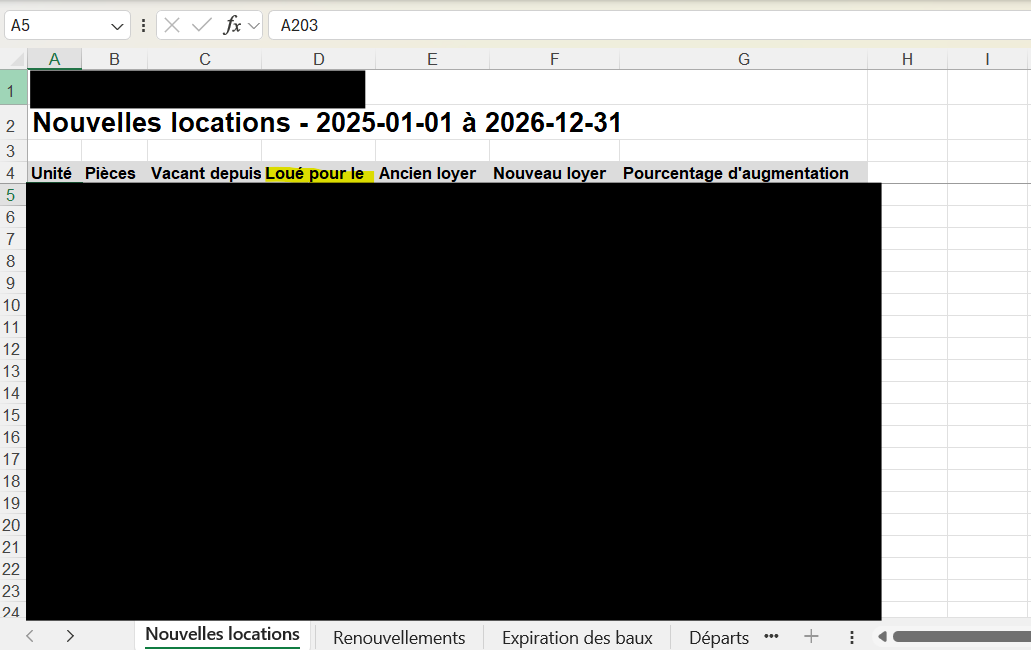
Cette version introduit la colonne « Loué le », conçue pour afficher la date de signature du bail directement dans le rapport de location, permettant aux gestionnaires de suivre la date à laquelle chaque unité a été louée et de faciliter la rémunération précise des agents de location.
Comment ça fonctionne
Lorsqu'un bail est signé et enregistré dans le système, la date de signature est désormais capturée et associée à l'unité correspondante. Lors de l'exportation du rapport de location en Excel, la nouvelle colonne « Loué le » est automatiquement remplie avec cette date pour chaque bail actif. Les unités sans bail actif afficheront une valeur vide. Le fichier exporté inclut également des menus déroulants de filtre automatique sur tous les en-têtes de colonnes, ainsi qu'une largeur de colonnes ajustée automatiquement pour une meilleure lisibilité.
Où trouver cette fonctionnalité
Vous pouvez trouver cette fonctionnalité dans : Module Baux → Menu Actions → Exporter le rapport de location
Pour y accéder :
Naviguez vers la liste des baux d'un immeuble.
Cliquez sur le bouton déroulant Actions.
Sélectionnez Exporter le rapport de location pour télécharger le rapport Excel mis à jour.
Avantages
Les agents de location et les gestionnaires peuvent désormais voir exactement quand chaque unité a été louée, directement dans le rapport de location.
Simplifie le processus de suivi des commissions et de la rémunération des agents de location.
Les en-têtes avec filtres automatiques permettent de filtrer et trier rapidement par date de location ou toute autre colonne.
L'ajustement automatique des colonnes élimine la mise en forme manuelle, rendant le rapport immédiatement lisible dès l'exportation.
Capture d'écran


Notes importantes
La date « Loué le » correspond à la date de signature du bail, et non à la date d'emménagement ou au début du bail.
Cette colonne s'applique uniquement au rapport Nouvelles locations.
Les exportations générées avant cette mise à jour n'incluront pas la nouvelle colonne — veuillez réexporter le rapport pour obtenir le format mis à jour.


Registre des occupants – Vue sommaire et filtres améliorés

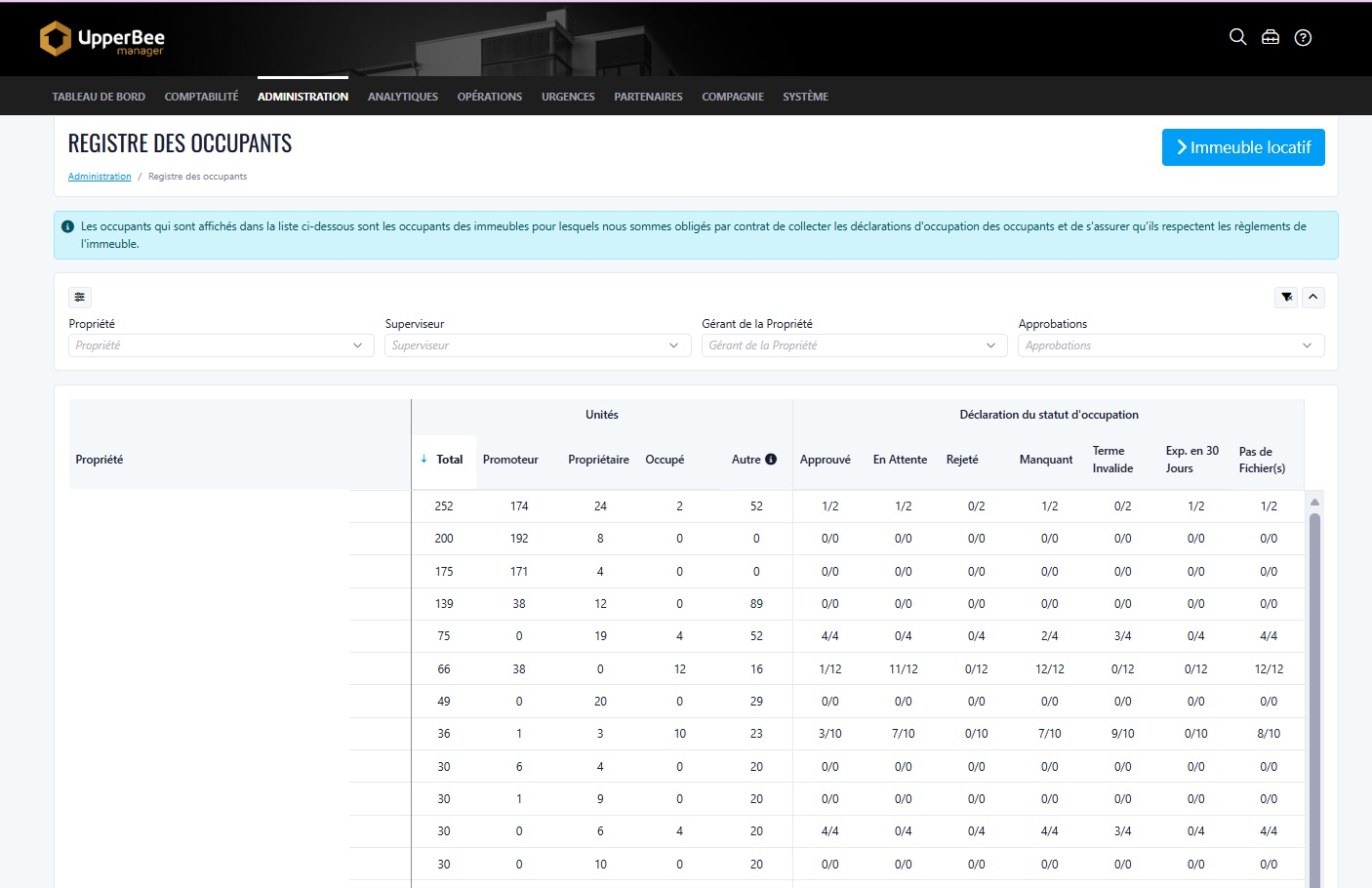
Cette mise à jour améliore le registre des occupants en introduisant une vue sommaire et des capacités de filtrage améliorées, afin d’offrir aux gestionnaires une meilleure visibilité sur l’état des occupations.

Avantages:

  •  Meilleure visibilité de l’état d’occupation des propriétés 
  •  Identification plus rapide des déclarations manquantes, en attente ou expirant bientôt 
  •  Analyse des données facilitée grâce aux filtres améliorés 
 

Où la trouver:

Administration → Baux et déclarations d’occupation → Registre des occupants

Pour y accéder:

  1.  Accédez à Administration
  2.  Sélectionnez Baux et déclarations d’occupation
  3.  Ouvrez la page Registre des occupants

Fonctionnement:

Le registre des occupants inclut désormais une vue sommaire regroupée par propriété, affichant des indicateurs clés tels que:
  •  Nombre total d’unités 
  •  Unités occupées par le propriétaire 
  •  Unités louées 
  •  Autres types d’occupation 
Il présente également les statuts de déclaration d’occupation, notamment:
  •  Approuvé 
  •  En attente 
  •  Rejeté 
  •  Manquant 
  •  Terme invalide 
  •  Expiration dans 30 jours 
  •  Aucun document 
Les utilisateurs peuvent appliquer des filtres (propriété, superviseur, gestionnaire, approbations) pour affiner les résultats.

Nouveautés:

  •  Ajout d’une vue sommaire par propriété
  • Amélioration des filtres: 
    •  Propriété (sélection multiple) 
    •  Superviseur (sélection multiple) 
    •  Gestionnaire (sélection multiple) 
    •  Filtre des approbations 
  •  Ajout d’un suivi détaillé des statuts d’occupation
  •  Meilleure visibilité des données à compléter ou à corriger

Notes importantes:

  •  Le comportement du filtre Approbations dépend de la configuration du système 
  •  Les performances peuvent varier lors de l’utilisation de plusieurs filtres sur de grands volumes de données


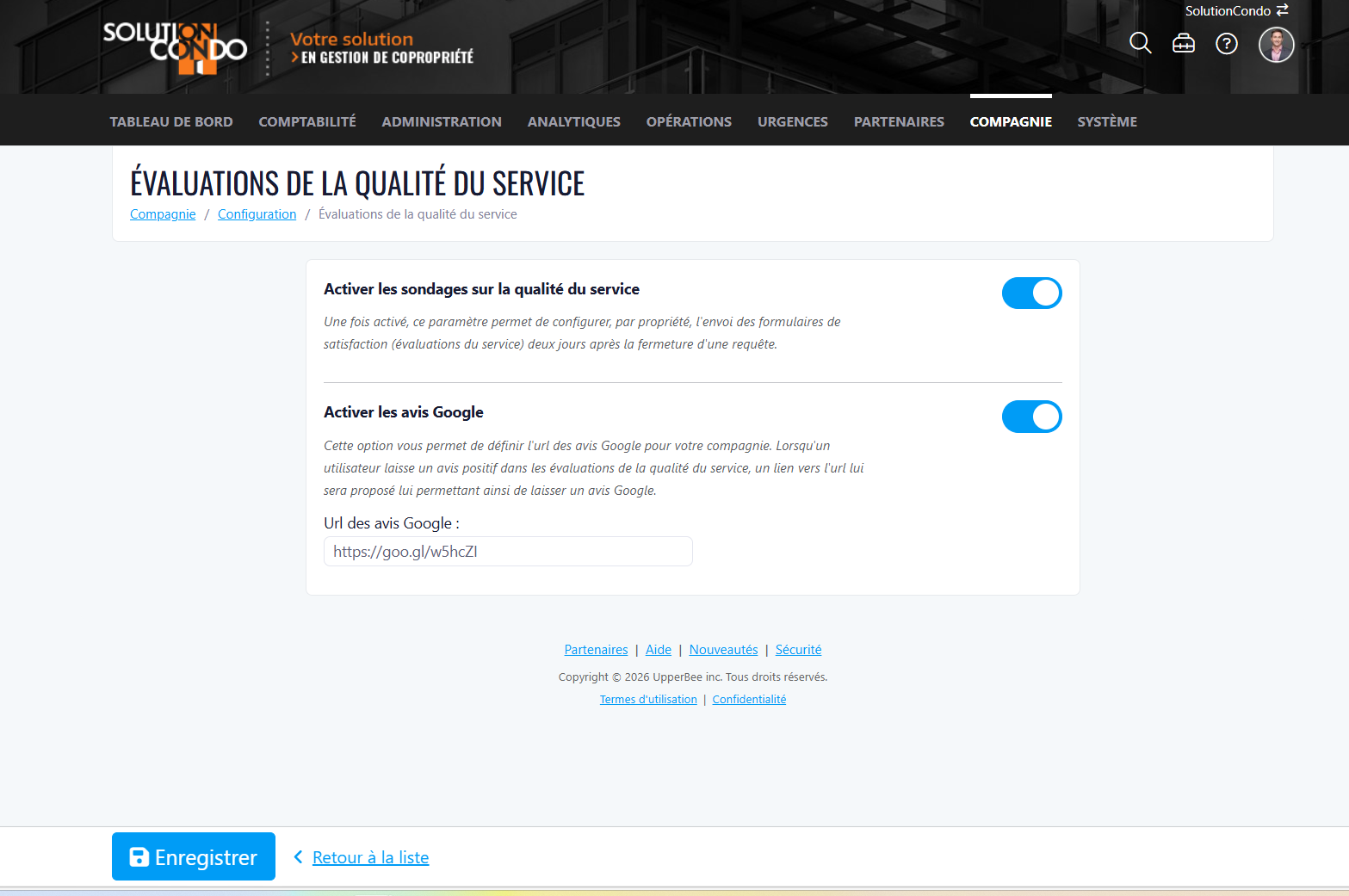
Déplacement du paramètre des sondages de satisfaction dans les paramètres de la compagnie

Cette version introduit le déplacement du paramètre des sondages de satisfaction du service, conçu pour donner aux administrateurs de la compagnie un contrôle direct sur les évaluations de la qualité du service, sans nécessiter l'intervention d'un super administrateur ou du support logiciel.
État antérieur
Auparavant, l'option pour activer les sondages de satisfaction pour les requêtes gérées se trouvait dans la page de configuration de la formule de gestion — une page accessible uniquement aux super administrateurs et au personnel du support logiciel. Les utilisateurs de la compagnie n'avaient aucun moyen de gérer ce paramètre par eux-mêmes et devaient contacter le support pour effectuer tout changement.
Nouveautés
Avec cette version, le bouton d'activation des sondages de satisfaction a été déplacé vers la page de configuration de la compagnie, sous Compagnie → Configuration → Évaluations de la qualité du service, affiché au-dessus de l'option « Activer les avis Google ». La description du paramètre a également été mise à jour afin de refléter fidèlement le comportement actuel.
Fonctionnement
Lorsque le paramètre est activé au niveau de la compagnie, le système envoie automatiquement un formulaire de satisfaction aux demandeurs deux jours après la fermeture d'une requête de service. Ce paramètre peut désormais être géré de façon autonome par les administrateurs de la compagnie. Si le paramètre était précédemment activé dans l'une des formules de gestion, il sera automatiquement reporté et activé au niveau de la compagnie à la suite de la migration.
Où trouver cette fonctionnalité
Vous pouvez trouver cette fonctionnalité dans : Compagnie → Configuration → Évaluations de la qualité du service
Pour y accéder :
Connectez-vous en tant qu'administrateur de la compagnie
Naviguez vers Compagnie, puis ouvrez Configuration
Sélectionnez Évaluations de la qualité du service
Activez ou désactivez « Activer les sondages de satisfaction » selon vos besoins
Avantages
Les administrateurs de la compagnie peuvent gérer les paramètres des sondages de satisfaction de façon autonome, sans contacter le support
Le paramètre n'est plus lié à la formule de gestion, ce qui facilite sa gestion sur plusieurs formules
La description mise à jour communique clairement le comportement d'envoi du sondage deux jours après la fermeture d'une requête
Capture d'écran
Notes importantes
Ce changement inclut une migration de base de données : la colonne a été déplacée de la table des formules de gestion vers la table des paramètres de la compagnie.
Si le sondage de satisfaction était activé dans l'une des formules de gestion d'une compagnie avant la migration, il sera automatiquement défini à true au niveau de la compagnie.
Le paramètre des sondages de satisfaction existe également de façon indépendante au niveau du portail de l'immeuble et n'est pas affecté par ce changement.


Champ de description pour les déménagements et réservations des résidents

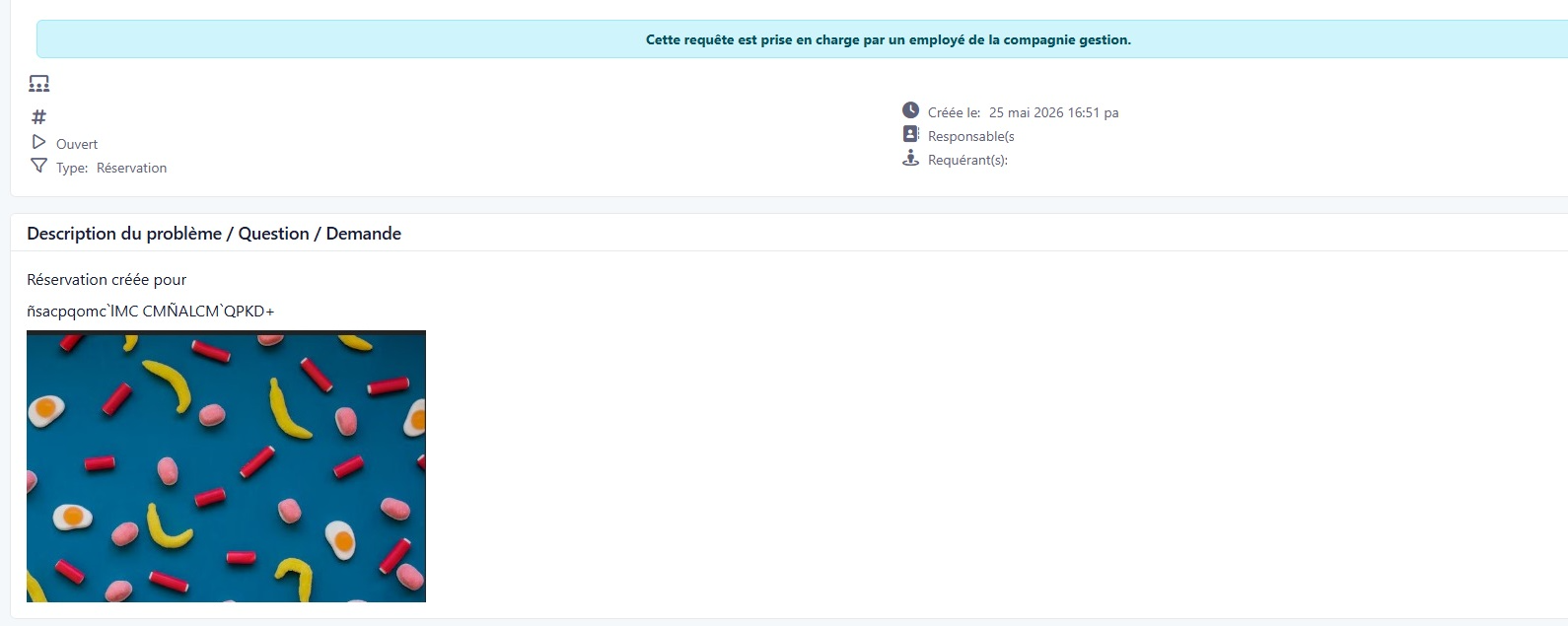
Cette mise à jour introduit un nouveau champ de description optionnel dans les pages de déménagement et de réservation des résidents, permettant aux résidents d’ajouter des informations ou précisions supplémentaires lors de la création d’une requête.


État précédent

Auparavant, les résidents ne pouvaient pas ajouter de commentaires personnalisés ou d’explications à leurs demandes de déménagement ou de réservation. Les descriptions des requêtes contenaient uniquement le message généré par défaut par le système.


Nouveautés

Avec cette mise à jour:
  •  Un nouveau champ de description optionnel a été ajouté aux pages de déménagement et de réservation des résidents. 
  •  Le champ utilise le même type de champ que celui présent dans les pages de réservation pour gestionnaires. 
  •  Le champ n’est pas obligatoire. 
  •  Si le champ est vide, la description de la requête contiendra uniquement le message par défaut généré par le système. 
  •  Si le résident ajoute du texte, la description de la requête contiendra le message par défaut ainsi que les commentaires ajoutés. 
  •  La hauteur du champ a été réduite par rapport à celle utilisée dans les réservations pour gestionnaires afin d’offrir une interface plus compacte. 

Fonctionnement

Les résidents peuvent maintenant ajouter des commentaires ou des précisions supplémentaires lors de la création d’une demande de déménagement ou de réservation.
  •  Si aucun texte n’est saisi, le système générera uniquement la description par défaut. 
  •  Si du texte est saisi, celui-ci sera automatiquement ajouté à la suite de la description par défaut. 

Où trouver cette fonctionnalité

Vous pouvez trouver cette fonctionnalité dans:
  •  Les pages de déménagement des résidents 
  •  Les pages de réservation des résidents 
Pour y accéder :
  1.  Accéder au Portail Résident 
  2.  Ouvrir la section Déménagement ou Réservation 
  3.  Créer une nouvelle demande et utiliser le champ Description au besoin 

Avantages

  •  Améliore la communication entre les résidents et la gestion immobilière 
  •  Permet aux résidents d’ajouter des informations utiles à leurs demandes 
  •  Offre plus de flexibilité tout en conservant une interface claire et compacte 

Capture d’écran
Notes importantes

  •  Le champ de description est optionnel. 
  •  Le message généré automatiquement par le système sera toujours inclus dans la description de la requête.

Cet article a-t-il été utile ?

C'est super !

Merci pour votre commentaire

Désolé ! Nous n'avons pas pu vous être utile

Merci pour votre commentaire

Dites-nous comment nous pouvons améliorer cet article !

Sélectionner au moins l'une des raisons
La vérification CAPTCHA est requise.

Commentaires envoyés

Nous apprécions vos efforts et nous allons corriger l'article