Notes de version
Première semaine du moisDeuxième semaine du mois
Troisième semaine du mois
Dernière semaine du mois
Première semaine du mois
Nouvelles fonctionnalités
Validation des assurances des résidents assistée par l’IA (BETA)
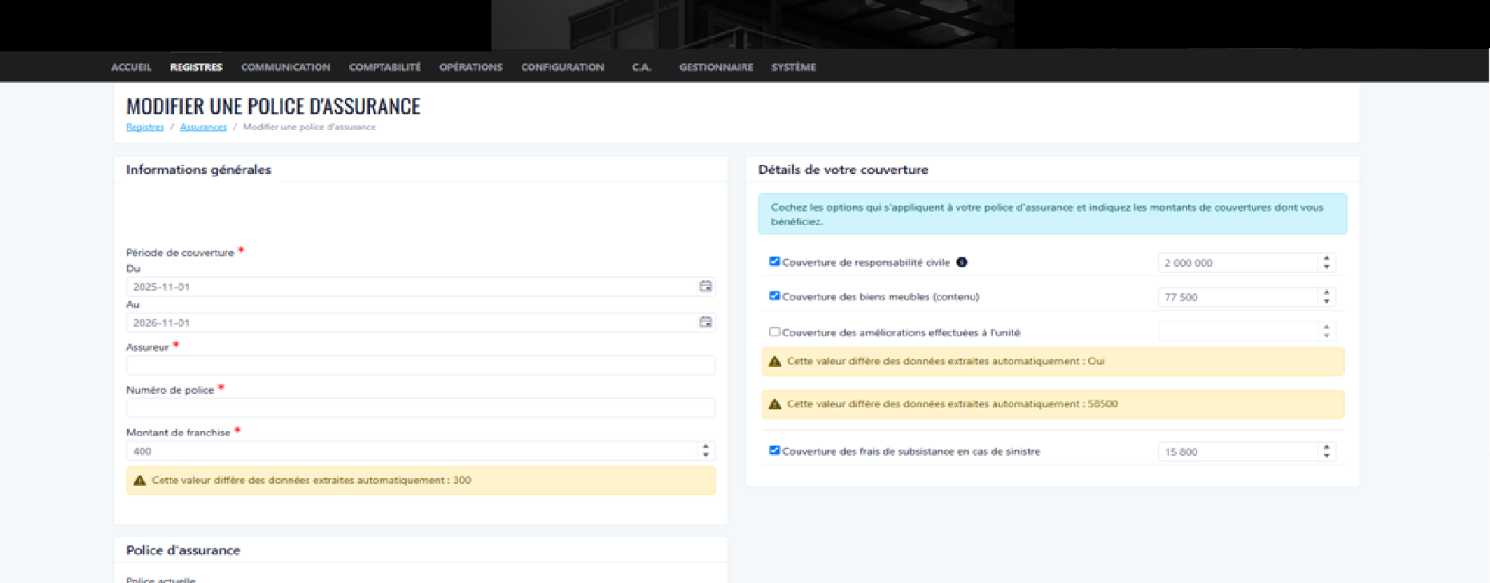
Cette version introduit la validation des assurances des résidents assistée par l’IA, conçue pour simplifier le processus de soumission et de renouvellement des polices d’assurance tout en conservant le fonctionnement manuel existant.
Ancien fonctionnement
Auparavant, les résidents téléversaient leur police d’assurance et les gestionnaires devaient valider manuellement les informations. Il n’y avait pas d’extraction automatisée des données, aucune étape de validation avant la soumission et aucune approbation automatique lorsque les informations demeuraient inchangées.
Nouveautés
- Ajout d’un paramètre pour définir le montant minimum de couverture de responsabilité civile.
- Introduction d’un processus de soumission en deux étapes pour les nouvelles polices et les renouvellements.
- Ajout de l’extraction des informations de la police par l’IA.
- Affichage des informations extraites au résident pour validation avant la soumission finale.
- Approbation automatique de la police lorsqu’aucune information n’a changé.
- Conservation des données extraites par l’IA dans un champ JSON de la base de données.
- Mise en évidence des champs modifiés manuellement par le résident dans l’écran d’approbation du gestionnaire.
- Affichage du montant minimal de responsabilité civile attendu dans la fenêtre d’approbation.
- Avertissement au résident lorsque la police soumise ne respecte pas le montant minimum requis.
- Mise à jour de l’interface visuelle selon les nouvelles maquettes.
Fonctionnement
Étape 1
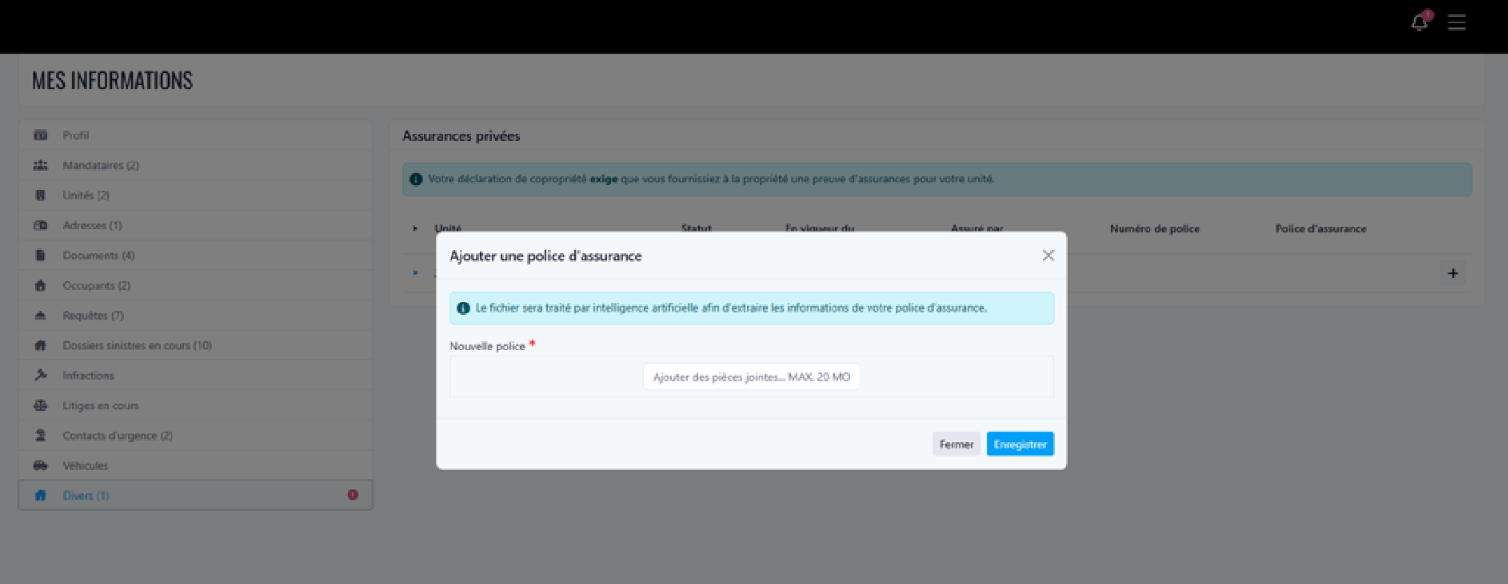
Téléverser le document d’assurance
- Le résident téléverse une nouvelle police ou un renouvellement.
Étape 2
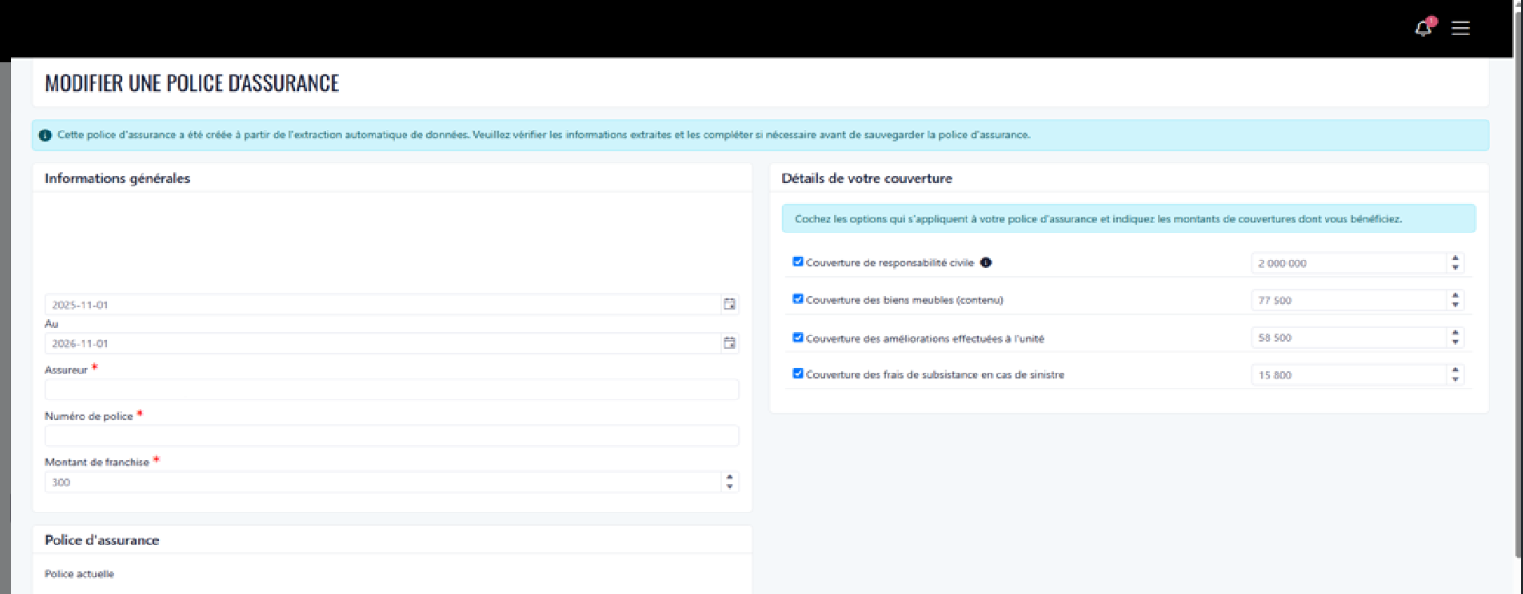
Valider les informations extraites
- L’IA extrait les informations requises de la police.
- Les champs extraits sont affichés au résident pour vérification.
- Le résident peut confirmer ou corriger manuellement les informations avant la soumission.
Approbation automatique
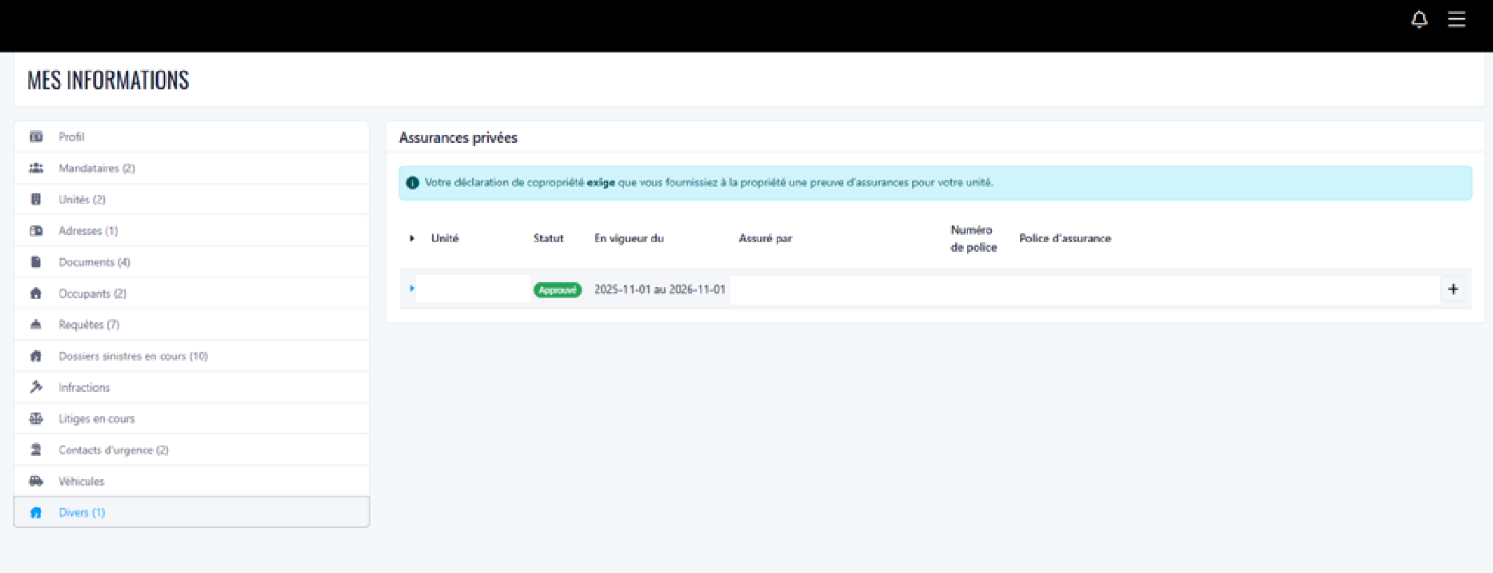
- Si les informations soumises correspondent aux données déjà approuvées, la police est approuvée automatiquement.
Révision par le gestionnaire
- Le gestionnaire peut voir quels champs ont été modifiés manuellement.
- Le montant minimum de responsabilité civile attendu est affiché clairement.
Où trouver cette fonctionnalité
Cette fonctionnalité est disponible dans:
- Les écrans de soumission et de renouvellement d’assurance des résidents
- Les paramètres d’assurance
- L’écran d’approbation des assurances du gestionnaire
Pour y accéder:
- Accéder aux Paramètres.
- Configurer le montant minimum de couverture de responsabilité civile.
- Soumettre ou renouveler une police d’assurance de résident.
Avantages
- Réduction du temps de saisie et de validation manuelles.
- Amélioration de la précision des informations extraites.
- Validation plus claire de la conformité des montants de responsabilité civile.
Notes importantes
- La fonctionnalité d’extraction par l’IA est contrôlée par une feature gate.
- Le processus manuel demeure entièrement fonctionnel lorsque l’IA est désactivée.
- La facturation liée à l’IA n’est pas incluse dans cette version.
- Un avertissement sera affiché si la police ne respecte pas le montant minimum de responsabilité civile configuré.
Améliorations
Ajout de décimales aux quotes-parts
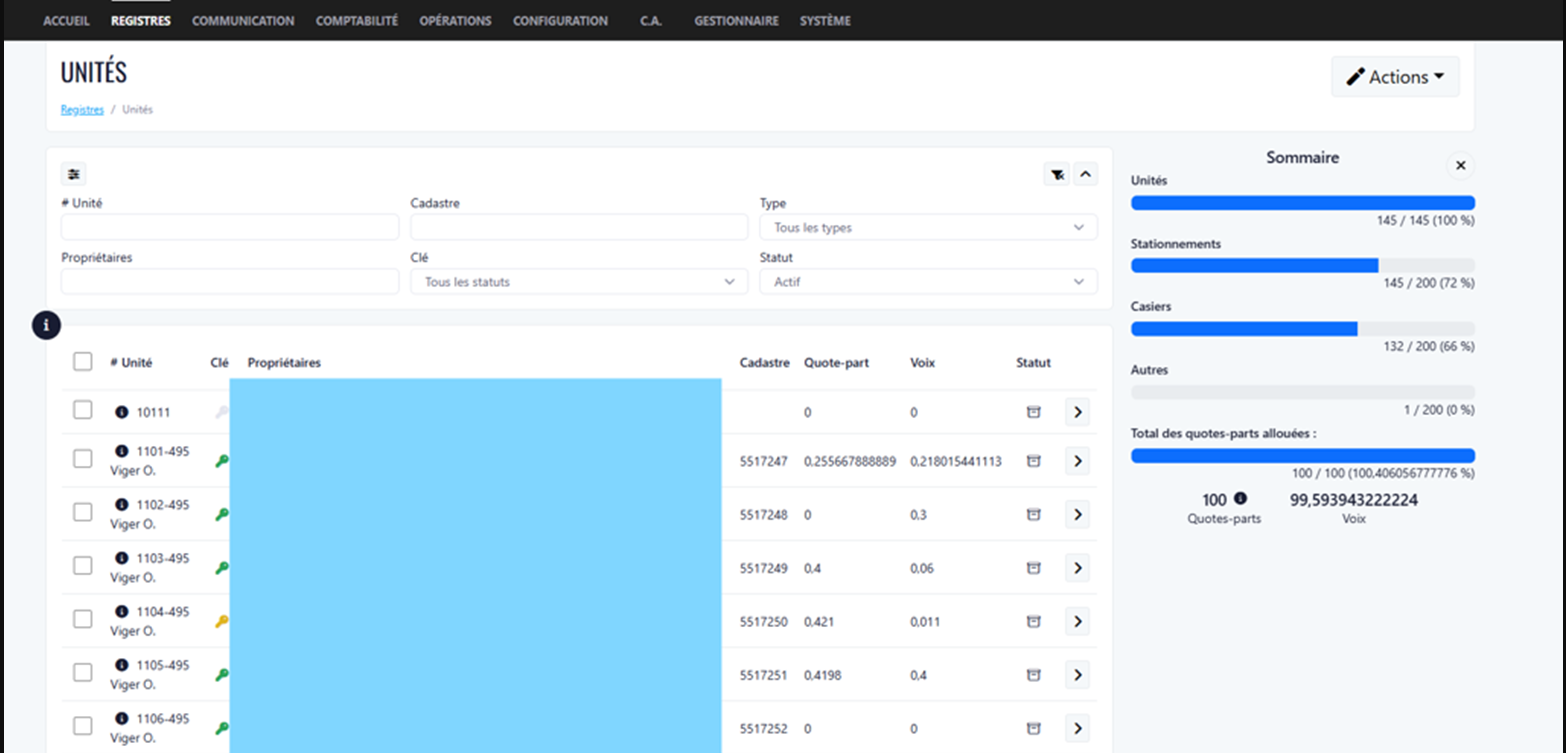
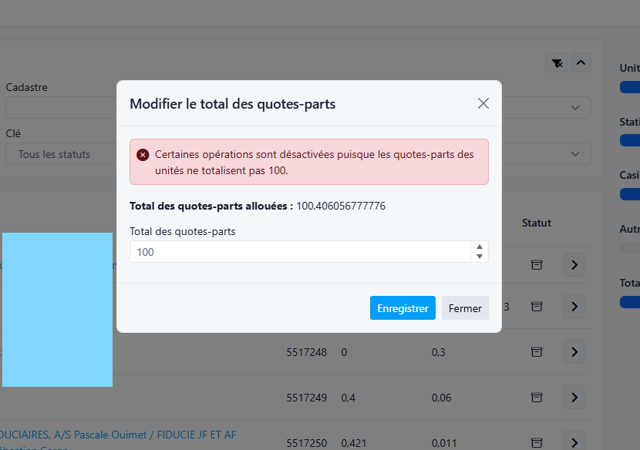
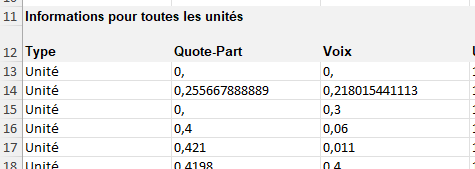
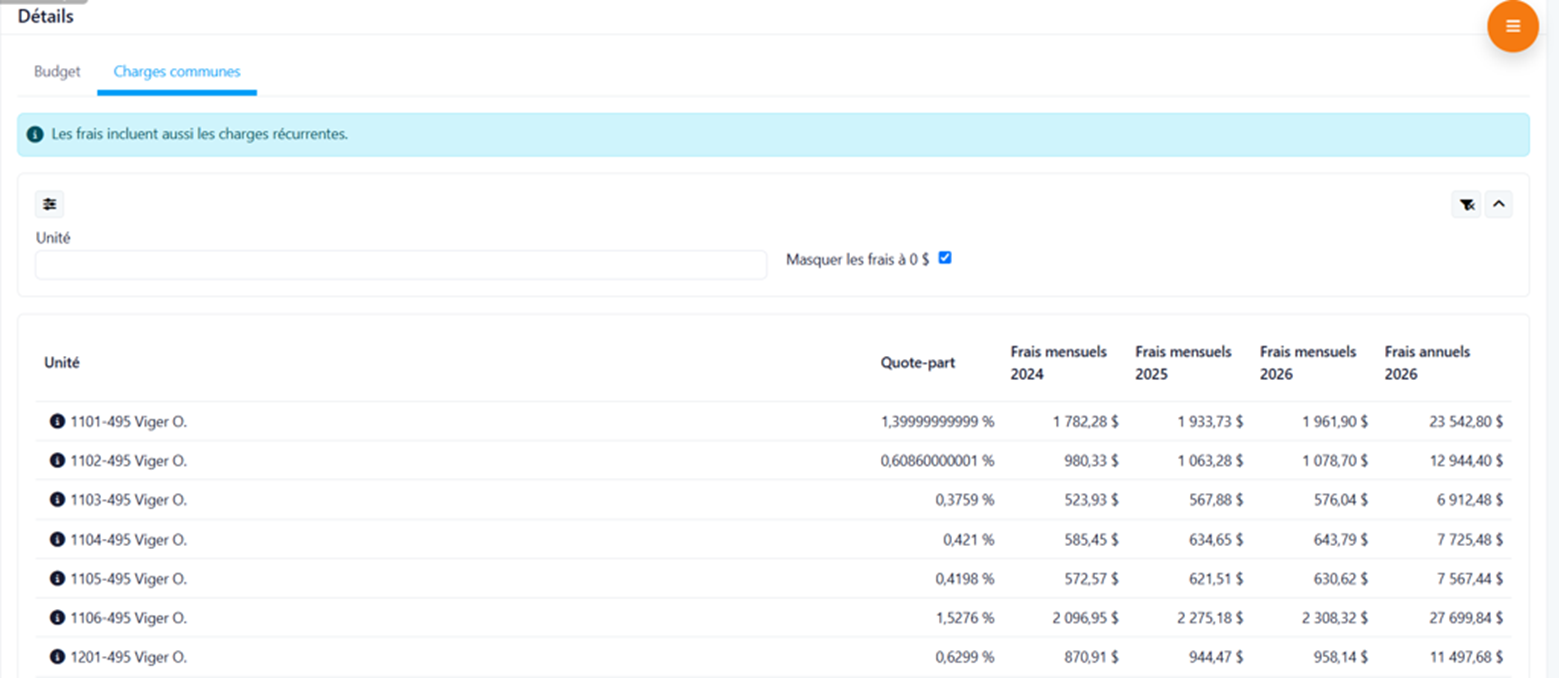
Cette mise à jour introduit une amélioration permettant d’augmenter la précision décimale des quotes-parts des unités et des droits de vote, afin de représenter plus fidèlement les répartitions pour les unités ayant de très faibles pourcentages de propriété.
Cette amélioration offre une plus grande flexibilité et une meilleure précision dans la gestion des quotes-parts et des droits de vote, particulièrement pour les immeubles nécessitant une répartition très détaillée de la propriété.
État précédent
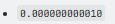
Auparavant, les quotes-parts des unités et les pourcentages de vote ne pouvaient comporter que 6 décimales.
Nouveautés
Avec cette mise à jour, les quotes-parts des unités et les pourcentages de vote peuvent désormais comporter jusqu’à 12 décimales, comparativement à la limite précédente de 6 décimales. Cette amélioration permet d’attribuer des quotes-parts plus précises aux unités lorsque nécessaire.
Fonctionnement
[Insérer l'explication du fonctionnement ou du comportement de la fonctionnalité.]
Cette fonctionnalité est disponible dans les cas suivants :
- Saisie manuelle des valeurs dans l’application.
- Importation des données à partir d’un fichier Excel.
Exemple
Précision maximale précédente :

Nouvelle précision maximale :
Où la trouver
Vous pouvez accéder à cette fonctionnalité dans : [insérer le module, la page ou l'emplacement]
Cette fonctionnalité est disponible dans les modules Registres (Unités) et Comptabilité (Budgets).
Pour y accéder :
- Registres Unités (tous les types d’unités : unité, stationnement, casier, autre)
- Registres / Unités Ajouter une unité
- Registres /Unités / Modifier le total des quotes-parts
- Registres / Unités / Modifier une unité
- Registres / Unités / Détails de l’unité
- Comptabilité / Budget > Budget / Charges communes
Avantages
- Une plus grande flexibilité
- Une meilleure précision
Captures d'écran
Paramètre de notification anticipée des dépôts UpperBee Pay
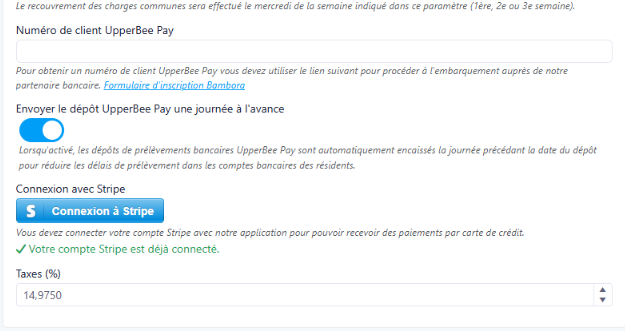
Cette mise à jour introduit un nouveau paramètre permettant d'activer ou de désactiver l'envoi de l'avis de dépôt un jour à l'avance pour les dépôts PPA UpperBee Pay.
État précédent
Auparavant, l'avis de dépôt était toujours envoyé un jour avant le traitement d'un dépôt PPA UpperBee Pay. Les utilisateurs ne pouvaient donc pas modifier ou annuler un dépôt prévu la veille de son traitement.
Nouveautés
Un nouveau paramètre de compagnie permet désormais d'activer ou de désactiver l'envoi de l'avis de dépôt un jour à l'avance. Ce paramètre est activé par défaut pour toutes les compagnies.
Fonctionnement
Lorsque le paramètre est activé, l'avis de dépôt est envoyé un jour avant le dépôt PPA UpperBee Pay. Lorsqu'il est désactivé, cet avis anticipé n'est pas envoyé.
Où la trouver
Vous pouvez accéder à cette fonctionnalité dans : Configuration > Paramètres de la compagnie
Pour y accéder :
- Accédez à Configuration.
- Ouvrez les Paramètres de la compagnie.
- Activez ou désactivez le paramètre Avis de dépôt anticipé.
Avantages
- Offre davantage de flexibilité aux administrateurs.
- Permet de modifier ou d'annuler un dépôt avant son traitement.
- Réduit les plaintes liées au traitement anticipé des dépôts.
Notes importantes
- Ce paramètre s'applique uniquement aux dépôts PPA UpperBee Pay.
- Le paramètre est activé par défaut pour toutes les compagnies.
Tableau de satisfaction des résidents
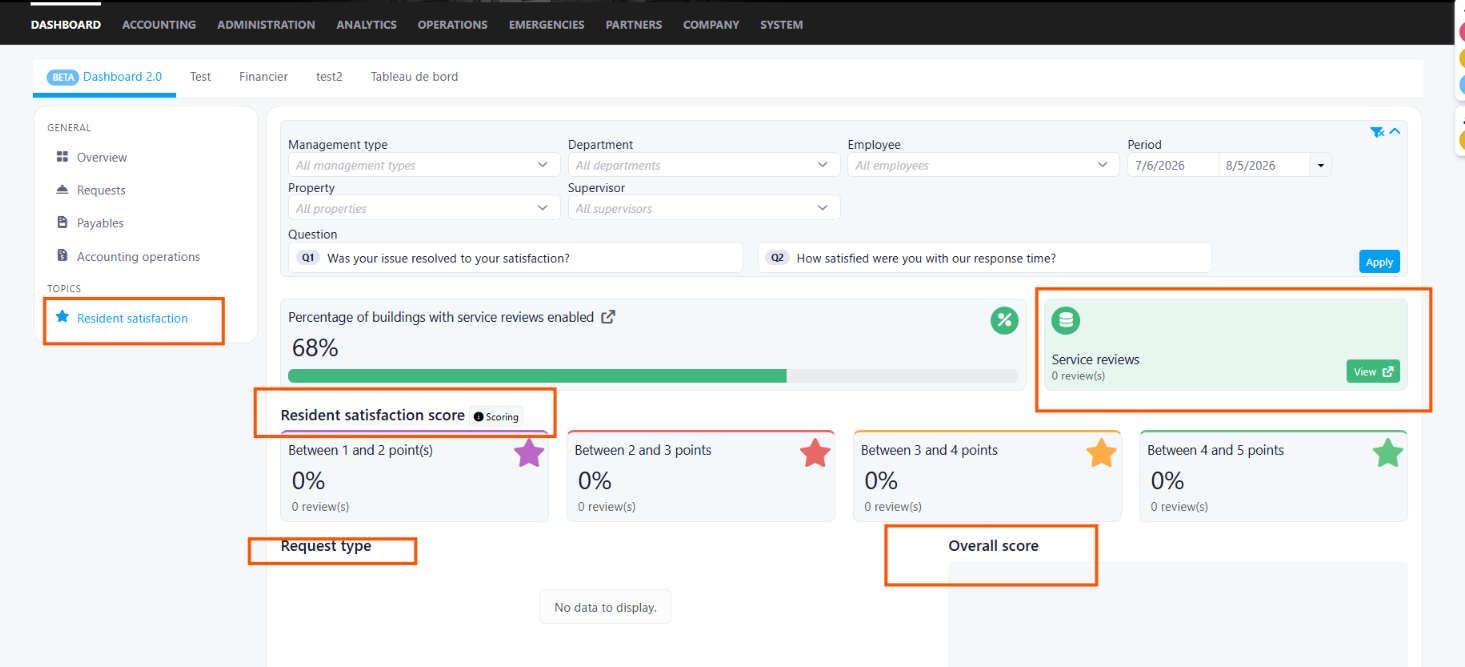
Cette mise à jour vise à améliorer la clarté et la convivialité du tableau de bord des commentaires des résidents grâce à des ajustements de contenu et à l’ajout d’une nouvelle fonctionnalité d’évaluation des services.
État précédent
Auparavant, la formulation de certains titres et sous-titres manquait de clarté et pouvait nuire à la compréhension et à la navigation dans le tableau de bord.
Nouveautés
Mise à jour des titres et sous-titres
-
Révision des titres du tableau de bord et des en-têtes de section afin d’améliorer la lisibilité.
-
Mise à jour des sous-titres pour fournir un contexte plus clair et faciliter la navigation des utilisateurs.
-
Uniformisation des conventions de nommage à travers les différentes pages et visualisations du tableau de bord.
Nouvelle section «Évaluations de la qualité du service »
-
Ajout d’une section dédiée à l’Évaluation des services.
-
Offre une vue centralisée des commentaires des résidents concernant la qualité des services et leur niveau de satisfaction.
-
Permet aux parties prenantes d’identifier rapidement les tendances de performance des services et les opportunités d’amélioration.
Fonctionnement
Le flux de navigation et le comportement du tableau de bord demeurent inchangés. Cette mise à jour améliore principalement la clarté, la cohérence et l’expérience utilisateur.
Où la trouver
Vous pouvez accéder à cette fonctionnalité dans : /company/9/dashboard/servicereviews
Pour y accéder :
-
Sélectionnez l’accès au tableau de bord « Satisfaction des résidents » dans le profil de l’employé.
-
Sur la page du tableau de bord, sélectionnez « Satisfaction des résidents » dans la section « Rubriques» du menu latéral gauche.
Avantages
-
Amélioration de l’expérience utilisateur grâce à une terminologie plus claire et une navigation simplifiée.
-
Meilleur soutien à la prise de décision fondée sur les données et à l’amélioration continue des services.
Captures d'écran
Deuxième semaine du mois
Nouvelles fonctionnalités
Spécimen de chèque requis pour les changements d’informations bancaires des fournisseurs
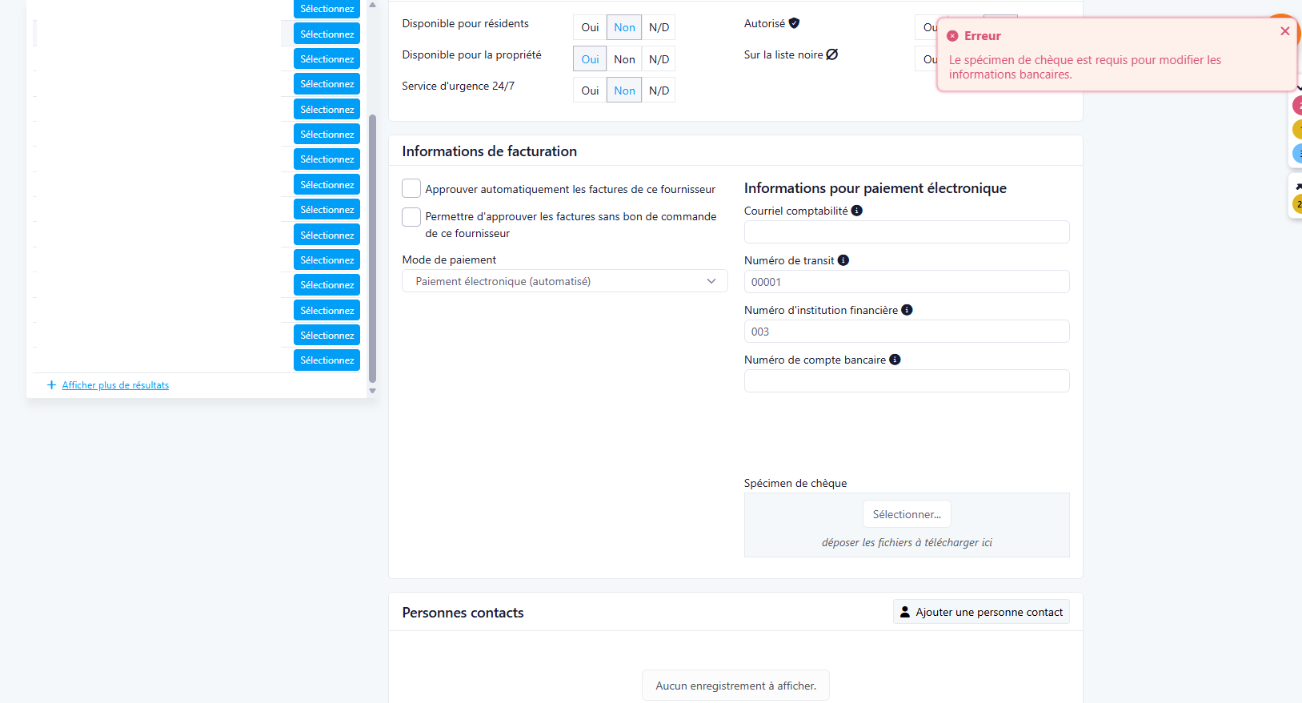
Cette mise à jour introduit une exigence de spécimen de chèque lors de l’ajout ou de la modification des informations bancaires d’un fournisseur, afin d’améliorer la validation et la sécurité des informations de paiement des fournisseurs.
État précédent
Auparavant, les utilisateurs pouvaient ajouter ou modifier les informations bancaires d’un fournisseur sans fournir de spécimen de chèque. Il était donc plus difficile pour les approbateurs de paiements de valider la légitimité du compte bancaire de destination.
Nouveautés
Avec cette mise à jour :
-
Un spécimen de chèque est requis lorsqu’un numéro de compte bancaire d’un fournisseur est ajouté ou modifié.
-
L’exigence s’applique lorsque les numéros de compte bancaire sont modifiés. Aucun spécimen n’est demandé si les informations bancaires ne sont pas modifiées.
-
Le spécimen de chèque est associé à la version correspondante des informations bancaires et est automatiquement propagé lorsque les informations bancaires sont héritées d’une compagnie par ses fournisseurs enfants.
-
Le spécimen de chèque est affiché à côté des informations bancaires sur les différents écrans d’approbation de paiement.
-
Le spécimen peut être consulté directement dans l’application plutôt que d’être présenté comme un lien de téléchargement public.
-
Les fournisseurs résidents et les fournisseurs système sont exemptés de cette exigence.
-
Les informations bancaires existantes ne sont pas soumises rétroactivement à l’exigence d’un spécimen de chèque.
Fonctionnement
Lorsqu’un utilisateur saisit ou modifie les informations bancaires d’un fournisseur :
-
Modifier les informations du compte bancaire du fournisseur.
-
Téléverser un spécimen de chèque.
-
Enregistrer les modifications.
-
Les informations bancaires et le spécimen de chèque sont enregistrés ensemble.
Si les informations du compte bancaire sont modifiées sans fournir de spécimen de chèque, les modifications ne peuvent pas être enregistrées et l’utilisateur est informé qu’un spécimen de chèque est requis.
Lorsque les informations bancaires sont gérées au niveau de la compagnie, le spécimen de chèque est automatiquement propagé avec les informations bancaires aux fournisseurs enfants concernés.
Le spécimen de chèque est affiché à côté des numéros de transit, d’institution et de compte sur les écrans d’approbation de paiement suivants :
-
Écran d’approbation de paiement du gestionnaire
-
Écran d’approbation de paiement du CA
-
Page d’approbation hors connexion
Sur la page d’approbation hors connexion, le spécimen de chèque est accessible de façon sécurisée au moyen du jeton d’approbation.
Où la trouver
Vous pouvez accéder à cette fonctionnalité dans :
-
Compagnie > Fournisseurs > Détails du fournisseur
-
Fournisseur > Détails du fournisseur
-
Écrans d’approbation de paiement
Pour y accéder :
-
Ouvrir les informations bancaires d’un fournisseur.
-
Ajouter ou modifier les informations du compte bancaire.
-
Téléverser le spécimen de chèque requis et enregistrer les modifications.
Pour consulter le spécimen lors de l’approbation d’un paiement, ouvrir les informations bancaires affichées dans l’écran d’approbation et sélectionner Spécimen de chèque.
Avantages
-
Sécurité accrue des paiements : Permet de valider davantage la légitimité du compte bancaire de destination d’un fournisseur.
-
Documentation cohérente : Associe le spécimen de chèque aux informations bancaires correspondantes.
-
Gestion simplifiée : Les informations bancaires et les spécimens de chèque gérés au niveau de la compagnie sont automatiquement propagés aux fournisseurs enfants.
-
Approbation facilitée : Les approbateurs peuvent consulter directement le spécimen de chèque depuis les écrans d’approbation de paiement.
Notes importantes
-
Le spécimen de chèque est requis uniquement lorsque les informations bancaires d’un fournisseur sont ajoutées ou modifiées.
-
Les informations bancaires existantes ne sont pas soumises rétroactivement à l’exigence d’un spécimen de chèque.
-
Les fournisseurs résidents et les fournisseurs système sont exemptés.
-
Lorsqu’aucun spécimen de chèque n’est disponible, les écrans d’approbation de paiement indiquent « Aucun spécimen de chèque au dossier ».
Numéro de requête en hyperlien cliquable
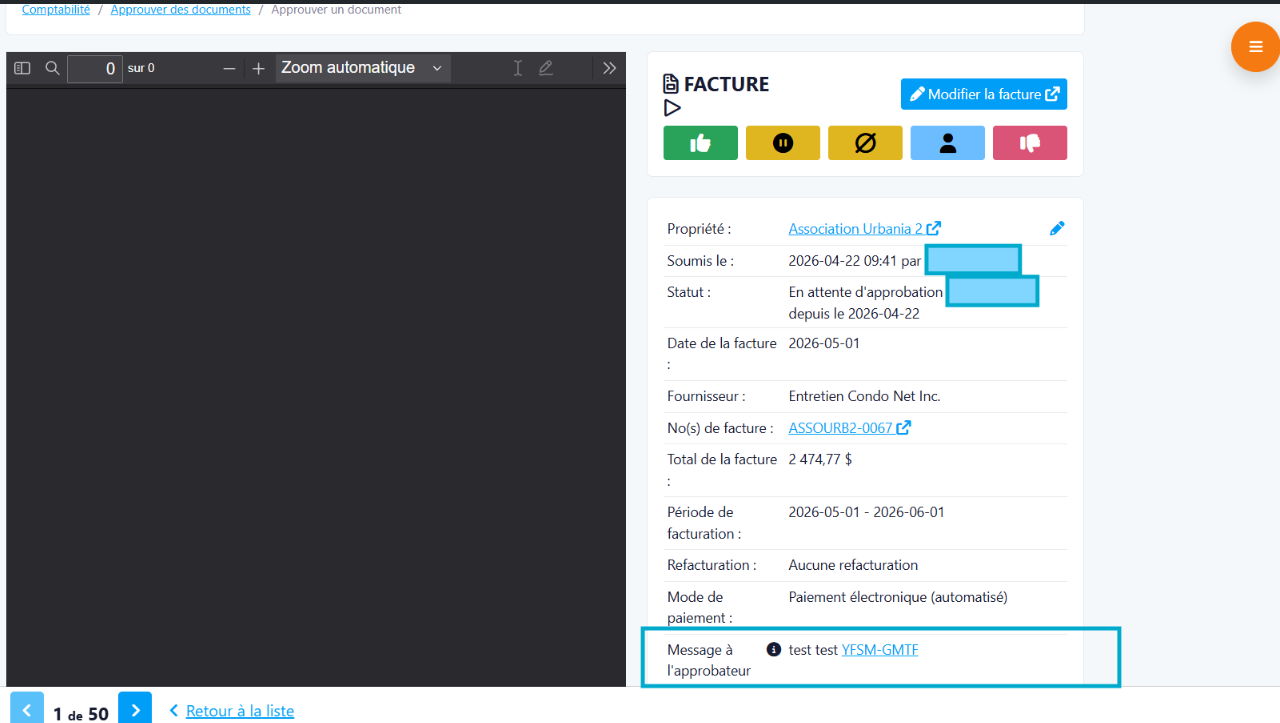
Cette amélioration transforme automatiquement les numéros de requête en hyperliens cliquables sur la page Approuver un document. Les approbateurs peuvent ainsi accéder directement à la requête associée afin de faciliter le suivi, la validation et l’analyse des factures.
État précédent
Auparavant, pour consulter les détails d’une requête, l’usager devait copier le numéro de requête et effectuer une recherche manuelle dans le système. Cette opération ajoutait des étapes supplémentaires et ralentissait le processus de validation.
Nouveauté
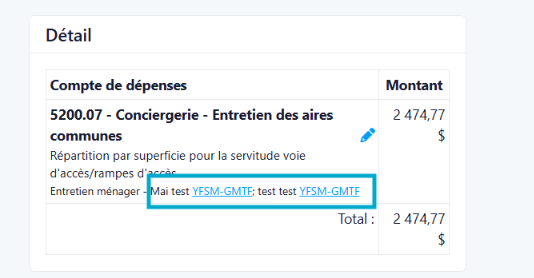
Les numéros de requête inscrits dans les champs Message à l’approbateur et Description de la facture sont désormais automatiquement convertis en hyperliens. Un simple clic permet d’ouvrir directement la requête correspondante.
Fonctionnement
Lorsqu’un numéro de requête est saisi dans les champs Message à l’approbateur ou Description de la facture, il est automatiquement converti en lien cliquable menant à la requête correspondante.
Où la trouver
Comptabilité > Approuver des documents > Approuver un document
Pour y accéder
-
Dans le menu Comptabilité, sélectionnez Approuver des documents.
-
À partir de la page Approuver des documents, ouvrez un document pour accéder à la page Approuver un document.
-
Cliquez sur un numéro de requête affiché dans les champs Message à l’approbateur ou Description de la facture pour consulter directement la requête associée.
Avantages
-
Gain de temps : accès instantané à la requête sans effectuer de recherche manuelle.
-
Amélioration de l’efficacité : facilite l’analyse et l’approbation des factures grâce à un accès rapide à l’information pertinente.
Captures d'écran
Configuration des responsabilités des membres du conseil d'administration
Cette mise à jour introduit de nouvelles options de configuration permettant aux membres du conseil d'administration (C.A.) de définir les types de communications et de requêtes dont ils sont responsables. Cette fonctionnalité offre un meilleur contrôle sur l'assignation des requêtes et l'envoi des notifications, tout en conservant le comportement actuel pour les syndicats sous gestion.
État précédent
Auparavant, les requêtes étaient généralement assignées à l'ensemble du conseil lorsqu'aucune assignation spécifique n'était configurée. Les membres du conseil ne disposaient pas de paramètres individuels permettant de définir les types de requêtes dont ils étaient responsables.
Les membres ayant le rôle Autre recevaient également les requêtes par défaut, sans possibilité de se désabonner des communications liées aux requêtes.
Nouveautés
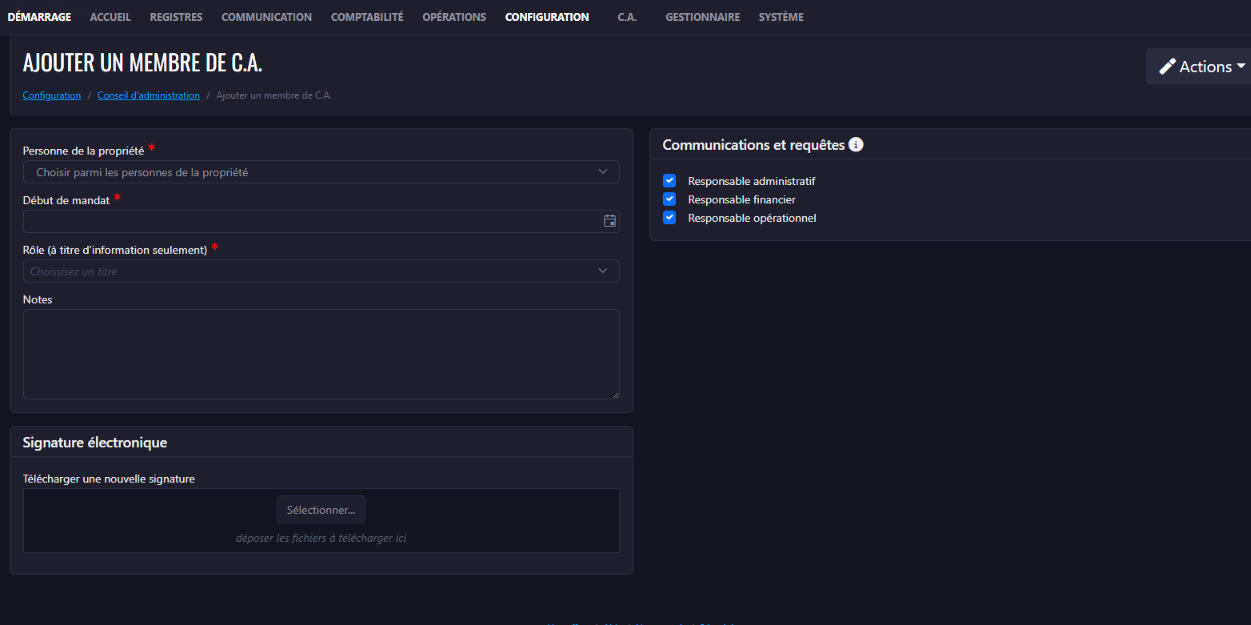
Une nouvelle section comprenant trois cases à cocher permet aux membres du conseil de définir leurs responsabilités en matière de communications et de requêtes :
-
Responsable administratif
-
Responsable financier
-
Responsable opérationnel
Ces paramètres déterminent quel membre du conseil est assigné aux types de requêtes correspondants et reçoit les notifications associées.
Les changements suivants sont également apportés :
-
Les membres du conseil ayant le rôle Autre peuvent désormais choisir de ne pas recevoir les communications liées aux requêtes en laissant les trois options décochées.
-
Si aucun membre du conseil n'est configuré pour un type de requête donné, la requête est assignée à l'ensemble du conseil, comme auparavant.
-
La logique actuelle d'assignation des requêtes pour les syndicats sous gestion demeure inchangée.
-
Après la migration, les membres existants ayant le rôle Autre auront les trois options décochées par défaut.
-
Après la migration, les membres existants ayant les autres rôles du conseil auront les trois options cochées par défaut.
-
Les membres du conseil ayant le rôle Autre continuent de recevoir les communications liées aux assemblées.
-
Les membres du conseil ayant le rôle Autre continuent d'être pris en compte dans le calcul du quorum.
Fonctionnement
Les responsabilités d'un membre du conseil peuvent être configurées à l'aide des trois cases à cocher disponibles.
Par exemple, un membre du conseil pour lequel seul Responsable financier est sélectionné recevra les requêtes correspondant à cette responsabilité.
Si plusieurs membres du conseil sont configurés pour une même responsabilité, les requêtes sont assignées conformément à la logique d'assignation configurée.
Si aucun membre du conseil n'est configuré pour un type de requête particulier, la requête est assignée à l'ensemble du conseil, conformément au comportement actuel.
Les membres ayant le rôle Autre peuvent choisir de ne pas recevoir les communications liées aux requêtes en laissant les trois options de responsabilité décochées.
Où la trouver
Vous pouvez accéder à cette fonctionnalité dans : Configuration des membres du conseil d'administration
Pour y accéder :
-
Ouvrez la configuration d'un membre du conseil pour la propriété concernée.
-
Repérez la section Communications et requêtes.
-
Cochez ou décochez Responsable administratif, Responsable financier et/ou Responsable opérationnel selon les responsabilités du membre.
Avantages
-
Permet aux membres du conseil de définir clairement les types de requêtes dont ils sont responsables.
-
Assure que les requêtes et les notifications sont dirigées vers les membres du conseil appropriés.
-
Donne aux membres ayant le rôle Autre le contrôle sur les communications liées aux requêtes qu'ils reçoivent.
-
Préserve le comportement actuel lorsqu'aucun membre spécifique du conseil n'est configuré.
-
Maintient le comportement existant concernant les assemblées et le calcul du quorum pour les membres ayant le rôle Autre.
Notes importantes
Pour les membres du conseil existants, la configuration initiale sera appliquée automatiquement lors de la migration :
-
Autre : aucune responsabilité n'est sélectionnée par défaut.
-
Tous les autres rôles du conseil : les trois responsabilités sont sélectionnées par défaut.
Les membres ayant le rôle Autre demeurent inclus dans le calcul du quorum et continuent de recevoir les communications liées aux assemblées.
La logique actuelle d'assignation des requêtes pour les syndicats sous gestion n'est pas affectée par cette mise à jour.
Option « Courriel certifié » pour l’envoi des notes de requête
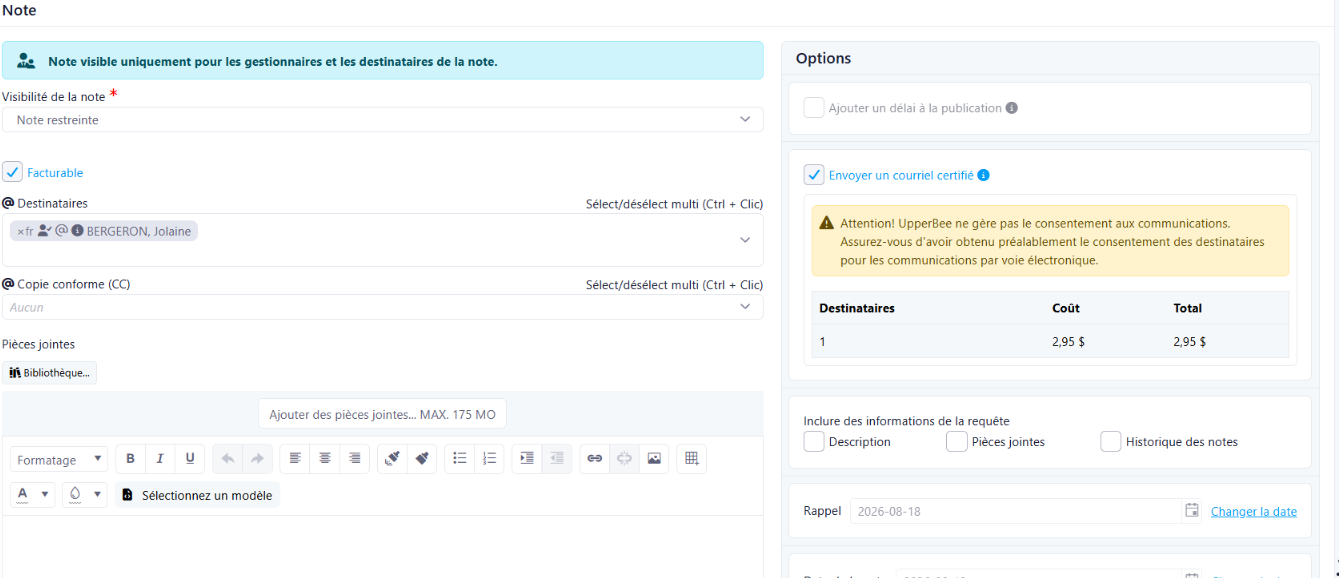
Cette mise à jour introduit une nouvelle option permettant aux utilisateurs d’envoyer une note de requête par courriel certifié. Cette fonctionnalité peut être activée au moment de l’envoi afin d’obtenir une confirmation de transmission et de réception du message.
Situation antérieure
Auparavant, lorsqu’un utilisateur souhaitait démontrer qu’une note avait été reçue par un ou plusieurs destinataires, il devait généralement recourir à une capture d’écran ou à d’autres moyens manuels pour conserver une preuve de transmission.
Nouveau fonctionnement
Désormais, lors de l’envoi d’une note dans une requête de service, l’utilisateur peut sélectionner l’option « Envoyer un courriel certifié ».
Une fois cette option activée, il est possible de :
-
Obtenir une preuve de transmission et de réception du courriel;
-
Consulter le nombre de destinataires visés par l’envoi;
-
Visualiser le coût associé à l’envoi du courriel certifié avant la confirmation.
Où trouver cette fonctionnalité
Vous pouvez accéder à cette fonctionnalité dans
Communication > Messages et requêtes > Ouvrir une requête
Étapes d’utilisation
-
Dans le menu Communication, sélectionnez Messages et requêtes.
-
Ouvrez le message ou la requête concernée.
-
Dans la section Note, repérez la zone Options.
-
Cochez l’option « Envoyer un courriel certifié ».
-
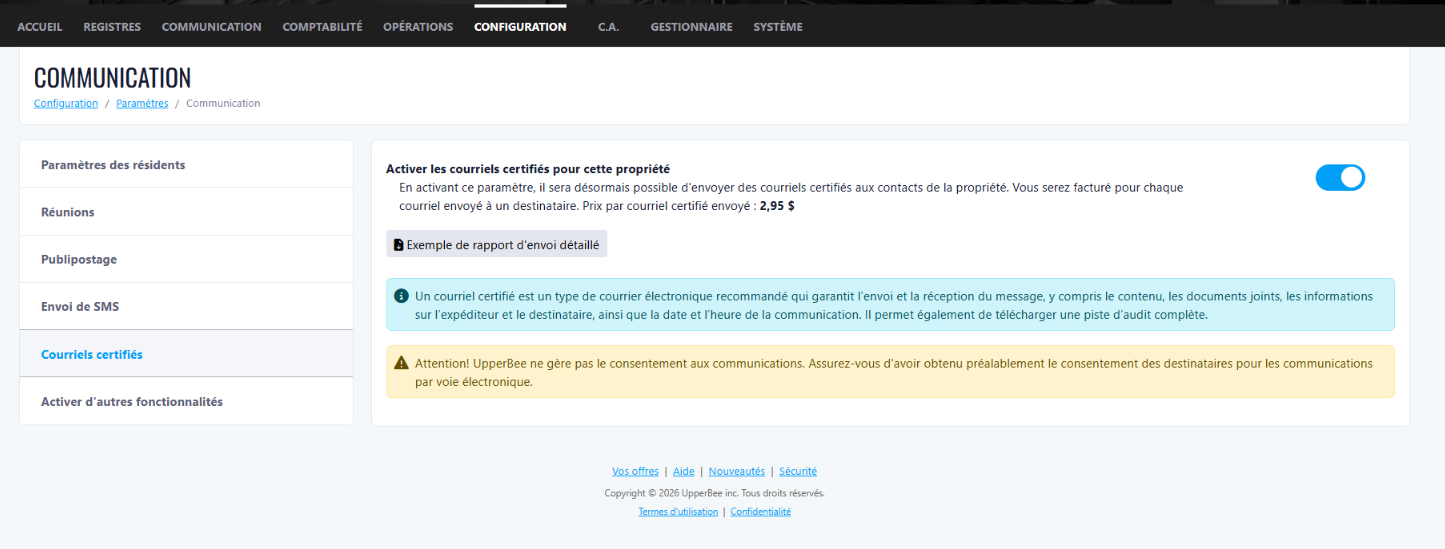
Si la fonctionnalité n’a pas été configurée auparavant, une fenêtre de configuration s’affichera automatiquement.
Avantages
1. Traçabilité et preuve de réception
Obtenez une confirmation documentée de l’envoi et de la réception des communications, facilitant le suivi et la conformité des échanges.
2. Réduction des démarches manuelles
Éliminez le besoin de conserver des captures d’écran ou d’effectuer des suivis manuels pour démontrer qu’une communication a bien été transmise.
3. Meilleure visibilité sur les envois
Visualisez rapidement le nombre de destinataires ainsi que les coûts associés avant l’envoi, permettant une gestion plus efficace des communications.

Améliorations
Notifications de connexion à partir d'un nouvel appareil
Cette mise à jour introduit des notifications lors d'une connexion à partir d'un nouvel appareil, afin d'aider les utilisateurs à surveiller l'accès à leur compte et à détecter les connexions potentiellement non autorisées.
État précédent
Auparavant, les utilisateurs n'étaient pas automatiquement informés lorsqu'une connexion à leur compte était effectuée à partir d'un appareil qui n'avait pas encore été reconnu.
Nouveautés
Avec cette mise à jour, les utilisateurs reçoivent une notification par courriel lorsqu'une connexion est détectée à partir d'un nouvel appareil ou d'un appareil non reconnu.
La notification fournit plusieurs détails concernant la connexion, notamment :
-
La date et l'heure
-
L'emplacement
-
L'appareil
-
Le système d'exploitation
-
Le navigateur ou l'application
-
L'adresse IP
Le courriel fournit également des recommandations pour sécuriser le compte si l'activité n'est pas reconnue.
Fonctionnement
Lorsqu'un utilisateur se connecte, le système vérifie si l'appareil correspond à un appareil déjà associé aux connexions récentes de l'utilisateur.
Si un nouvel appareil est détecté, une notification de sécurité automatisée est envoyée à l'adresse courriel de l'utilisateur.
La notification permet à l'utilisateur de consulter les détails de la connexion et de prendre les mesures appropriées s'il ne reconnaît pas cette activité.
Si la connexion est reconnue par l'utilisateur, aucune action supplémentaire n'est nécessaire.
Où la trouver
Cette fonctionnalité est automatiquement déclenchée lors d'une connexion à partir d'un nouvel appareil ou d'un appareil non reconnu.
Pour déclencher la notification :
-
Connectez-vous à votre compte à partir d'un appareil ou d'un navigateur qui n'a pas encore été reconnu.
-
Complétez le processus de connexion.
-
Consultez l'adresse courriel associée à votre compte pour vérifier la notification concernant le nouvel appareil.
Avantages
-
Aide les utilisateurs à identifier les accès potentiellement non autorisés à leur compte.
-
Offre une meilleure visibilité sur les activités récentes du compte.
-
Renforce la sécurité des comptes en informant les utilisateurs des connexions effectuées à partir d'appareils inconnus.
Nouvelles options du Grand livre dans le publipostage des rapports financiers
Cette mise à jour améliore le publipostage des rapports financiers en offrant davantage de flexibilité lors de la génération des rapports du Grand livre. Les utilisateurs peuvent désormais choisir d'inclure ou non les transactions des comptes recevables (comptes d'unités), ce qui facilite la production de rapports pour les grandes propriétés.
État précédent
Auparavant, le rapport Transaction per Account All incluait systématiquement les transactions des comptes recevables (comptes d'unités). Pour les propriétés comptant un grand nombre d'unités, cela produisait souvent des rapports très volumineux contenant plus d'informations que nécessaire.
Nouveautés
Avec cette mise à jour :
-
Transaction per Account All est renommé Grand livre.
-
Une nouvelle option, Grand livre excluant les comptes recevables, est maintenant disponible.
-
Les utilisateurs peuvent choisir de générer un rapport incluant ou excluant les transactions des comptes recevables.
Fonctionnement
Lors de la création d'un publipostage de rapport financier, les utilisateurs peuvent maintenant sélectionner le rapport du Grand livre qui répond le mieux à leurs besoins :
-
Grand livre – Inclut toutes les transactions, y compris celles des comptes recevables (comptes d'unités).
-
Grand livre excluant les comptes recevables – Exclut les transactions des comptes recevables afin de produire un rapport plus concis.
Où la trouver
Vous pouvez accéder à cette fonctionnalité dans : Publipostage > Rapport financier
Pour y accéder :
-
Accédez au module Publipostage.
-
Créez ou modifiez un rapport financier.
-
Sélectionnez l'option Grand livre souhaitée.
-
Générez le rapport.
Avantages
-
Offre un meilleur contrôle sur le contenu des rapports financiers.
-
Permet de générer des rapports plus concis pour les propriétés comptant de nombreuses unités.
-
Utilise des noms de rapports plus clairs et représentatifs de leur contenu.
Notes importantes
Le rapport Transaction per Account All a été renommé Grand livre. Les fonctionnalités existantes demeurent inchangées; cette mise à jour ajoute simplement une nouvelle option permettant d'exclure les transactions des comptes recevables.
Notifications lors de modifications de l'approbation des paiements
Cette mise à jour introduit des notifications lors de modifications des paramètres d'approbation des paiements, afin de s'assurer que les approbateurs sont informés lorsque le processus d'approbation d'une propriété est modifié.
État précédent
Auparavant, les modifications apportées à un processus d'approbation des paiements actif pouvaient être effectuées sans que les approbateurs existants en soient automatiquement informés. Des changements importants pouvaient ainsi passer inaperçus.
Nouveautés
Avec cette mise à jour, les approbateurs sont informés lorsqu'une modification est apportée à un processus d'approbation des paiements actif, notamment lorsque :
-
L'approbation des paiements est désactivée.
-
Les paramètres d'approbation sont modifiés.
-
Des approbateurs/signataires existants sont supprimés.
-
De nouveaux approbateurs/signataires sont ajoutés.
Afin d'éviter l'envoi d'un trop grand nombre de courriels, plusieurs modifications effectuées lors d'une même mise à jour sont regroupées dans une seule notification.
Fonctionnement
Une fois l'approbation des paiements activée pour un portail, le système surveille les modifications apportées à sa configuration d'approbation.
Lorsqu'une modification est effectuée, les approbateurs concernés reçoivent une notification par courriel. Cette notification leur permet de prendre connaissance des changements apportés au processus d'approbation.
Si plusieurs modifications sont effectuées simultanément — par exemple, supprimer un approbateur, en ajouter deux et modifier les paramètres d'approbation — le système envoie un seul courriel regroupant l'ensemble des modifications, plutôt qu'un courriel pour chaque changement.
Cela permet de tenir les approbateurs informés sans les submerger de notifications.
Où la trouver
Vous pouvez accéder à cette fonctionnalité dans : Paramètres d'approbation des paiements
Pour y accéder :
-
Ouvrez le portail de la propriété concernée.
-
Accédez aux paramètres Approbation des paiements.
-
Activez ou configurez le processus d'approbation des paiements.
-
Toute modification ultérieure de la configuration active déclenchera une notification aux approbateurs.
Avantages
-
Contribue à protéger les processus d'approbation des paiements établis contre les modifications non autorisées ou non détectées.
-
Permet aux approbateurs d'être informés des changements apportés aux paramètres d'approbation.
-
Offre une meilleure visibilité sur les modifications pouvant affecter l'autorisation des paiements.
-
Réduit le nombre de notifications grâce au regroupement des modifications dans un seul courriel.
Copier l'adresse civique des bâtiments
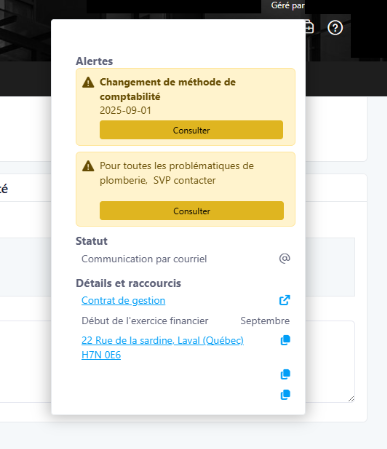
Cette mise à jour introduit une fonctionnalité de copie rapide de l'adresse civique, conçue pour permettre aux équipes d'accéder instantanément à l'adresse complète d'un immeuble sans devoir naviguer à travers plusieurs écrans de paramètres.
État précédent
Auparavant, pour accéder à l'adresse civique complète d'un immeuble, les utilisateurs devaient suivre le chemin Configuration → Paramètres → Profils, puis copier l'information ligne par ligne. Cette procédure devait être répétée une dizaine de fois par jour, notamment pour la préparation de contrats, la planification de visites avec des fournisseurs ou toute autre intervention sur les lieux, entraînant une perte de temps répétitive importante.
Nouveautés
Avec cette mise à jour, les utilisateurs peuvent désormais accéder à l'adresse civique complète d'un immeuble et la copier directement depuis le menu déroulant des informations pertinentes de l'immeuble — au même endroit que les adresses courriel du syndicat.
Fonctionnement
Un nouveau bouton a été ajouté au menu déroulant des informations pertinentes de l'immeuble. En cliquant dessus, l'adresse civique complète de l'immeuble s'affiche (et peut être copiée) en une seule étape, éliminant le besoin de fouiller dans les paramètres du profil.
Où la trouver:
Vous pouvez accéder à cette fonctionnalité dans le menu déroulant des informations pertinentes de l'immeuble (à côté des adresses courriel du syndicat).
Pour y accéder :
-
Ouvrez le profil ou la fiche de l'immeuble.
-
Cliquez sur le menu déroulant des informations pertinentes.
-
Sélectionnez le nouveau bouton « Copier l'adresse » pour copier instantanément l'adresse civique complète.
Avantages
-
Fait gagner du temps en éliminant la navigation manuelle répétitive dans les paramètres/profils.
-
Réduit le nombre de clics et d'étapes nécessaires pour obtenir l'adresse d'un immeuble.
-
Centralise l'accès à l'adresse avec les autres informations fréquemment utilisées de l'immeuble (p. ex. les courriels du syndicat).
Modernisation de la boîte de dialogue de sélection des éléments de propriété
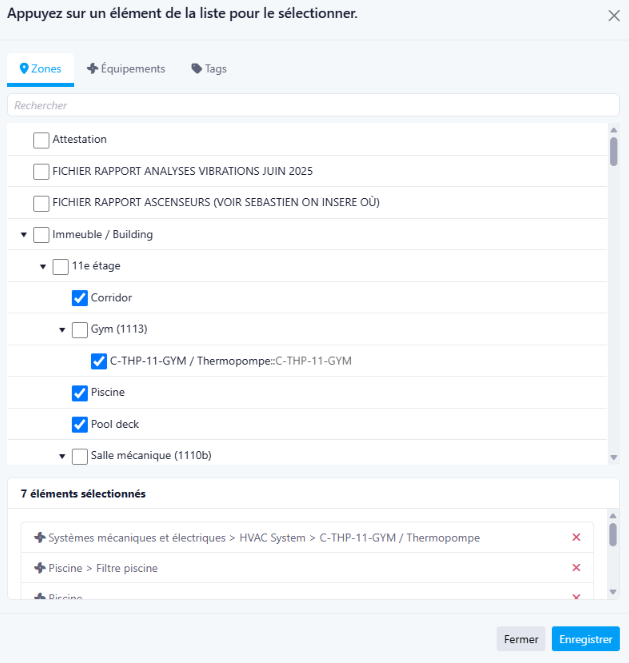
Cette mise à jour introduit une nouvelle boîte de dialogue de sélection des éléments de propriété dans le journal de maintenance, offrant une expérience utilisateur plus moderne et cohérente avec le reste de l'application.
État précédent
Auparavant, la modification des éléments de propriété dans la section Documents du journal de maintenance ouvrait une ancienne boîte de dialogue utilisant une interface héritée. Son apparence et son comportement étaient différents du reste de l'application.
Nouveautés
Avec cette mise à jour, l'ancienne boîte de dialogue a été remplacée par la boîte de dialogue Bootstrap utilisée dans le reste de l'application.
La nouvelle interface offre une présentation plus moderne ainsi qu'une apparence et des contrôles uniformes.
Fonctionnement
Lorsqu'un utilisateur modifie les éléments de propriété associés à un document, la nouvelle boîte de dialogue s'ouvre automatiquement.
Les utilisateurs peuvent continuer à sélectionner ou modifier les éléments de propriété comme auparavant, mais dans une interface modernisée.
Où la trouver
Vous pouvez accéder à cette fonctionnalité dans : Journal de maintenance > Documents
Pour y accéder :
-
Ouvrez une entrée du journal de maintenance.
-
Accédez à l'onglet Documents.
-
Cliquez sur l'icône Modifier (crayon) d'un document.
-
La nouvelle boîte de dialogue de sélection des éléments de propriété s'affiche.
Avantages
-
Offre une interface utilisateur plus moderne et uniforme.
-
Améliore la convivialité en respectant les standards visuels actuels de l'application.
-
Assure une expérience cohérente entre les différents modules.
Notes importantes
Cette mise à jour modifie uniquement l'interface utilisateur de la boîte de dialogue de sélection des éléments de propriété. Les fonctionnalités et le processus de sélection demeurent inchangés.
Accès rapide aux détails d'une tâche depuis le calendrier de maintenance
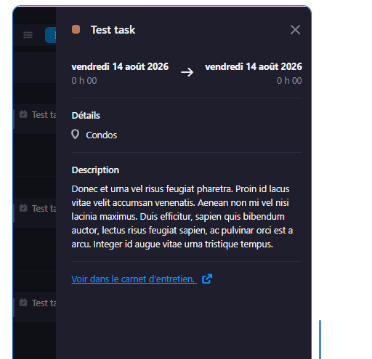
Cette mise à jour introduit un accès direct aux détails d'une tâche depuis le calendrier de maintenance, afin de permettre aux utilisateurs de consulter rapidement toutes les informations nécessaires à l'exécution d'une tâche.
État précédent
Auparavant, lorsqu'un utilisateur sélectionnait une tâche ou une occurrence d'une tâche récurrente dans le calendrier de maintenance, seules des informations limitées étaient affichées. Pour consulter les détails tels que l'emplacement, les instructions, les pièces jointes, les utilisateurs assignés ou les paramètres de récurrence, il fallait rechercher manuellement la tâche dans le journal de maintenance.
Nouveautés
Avec cette mise à jour, un lien Voir les détails de la tâche est désormais disponible lors de l'ouverture d'une tâche ou d'une tâche récurrente dans le calendrier de maintenance.
Fonctionnement
Lorsqu'un utilisateur ouvre une tâche depuis le calendrier de maintenance, il peut sélectionner le lien Voir les détails de la tâche pour accéder directement à la page des détails de la tâche. Cette page permet de consulter notamment :
-
L'immeuble et la zone/l'emplacement
-
La description de la tâche
-
Les instructions
-
Le ou les utilisateurs assignés
-
Les paramètres de récurrence
-
Les pièces jointes et documents
-
Toute autre information liée à la tâche
Où la trouver
Vous pouvez accéder à cette fonctionnalité dans : Maintenance > Calendrier
Pour y accéder :
-
Ouvrez le Calendrier de maintenance.
-
Sélectionnez une tâche ou une occurrence d'une tâche récurrente.
-
Cliquez sur Voir les détails de la tâche.
Avantages
-
Réduit le temps nécessaire pour retrouver une tâche de maintenance.
-
Donne un accès rapide à toutes les informations pertinentes directement depuis le calendrier.
-
Améliore l'efficacité du flux de travail de maintenance et l'expérience utilisateur.
Troisième semaine du mois
Nouvelles fonctionnalités
Améliorations
Réorganisation manuelle des tâches
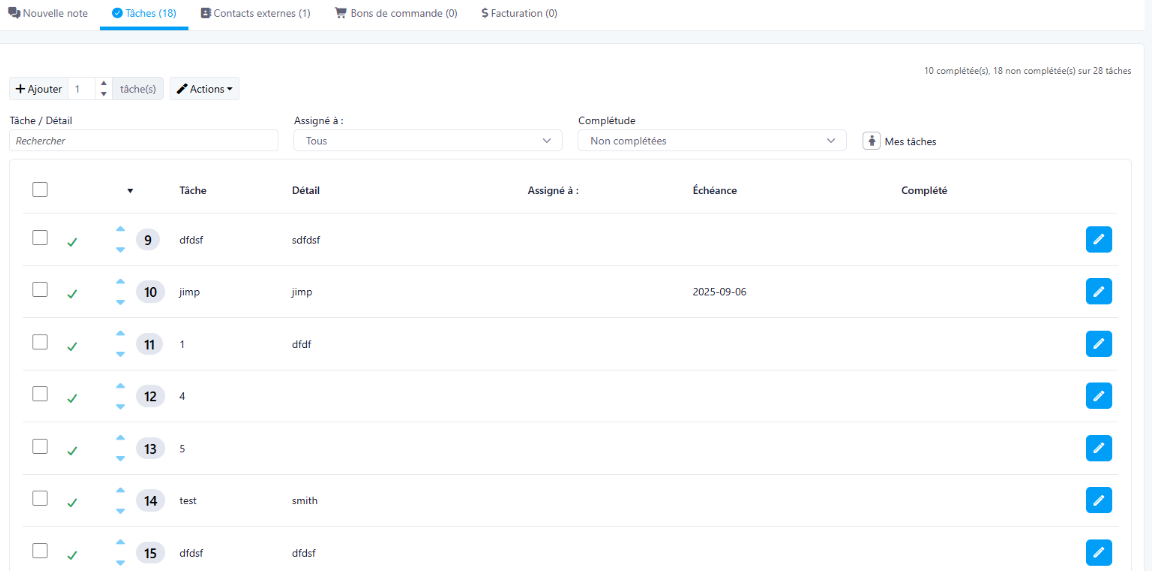
Cette mise à jour introduit la réorganisation manuelle des tâches, permettant aux utilisateurs de contrôler facilement l'ordre dans lequel les tâches sont affichées.
État précédent
Auparavant, les utilisateurs ne pouvaient pas modifier manuellement l'ordre des tâches. Une fois les tâches créées, leur ordre ne pouvait pas être facilement ajusté.
Nouveautés
Avec cette mise à jour, les utilisateurs peuvent maintenant :
-
Consulter l'ordre actuel de chaque tâche.
-
Définir l'ordre lors de la création ou de la modification d'une tâche.
-
Réorganiser les tâches en les déplaçant par glisser-déposer.
-
Créer de nouvelles tâches à partir de la nouvelle fenêtre de création, qui comprend le champ Ordre.
Fonctionnement
Lors de la création ou de la modification d'une tâche, les utilisateurs peuvent consulter et modifier son Ordre.
La fenêtre de création d'une tâche comprend maintenant les champs suivants :
-
Ordre
-
Tâche
-
Détails
-
Assignation
-
Date d'échéance
Lorsqu'une nouvelle tâche est créée, l'utilisateur peut sélectionner sa position dans l'ordre. Par exemple, si les tâches existantes occupent les positions 1, 2 et 3, la nouvelle tâche sera automatiquement placée à la prochaine position disponible, soit #4, et apparaîtra au bas de la liste.
Les utilisateurs peuvent également cliquer et faire glisser une tâche afin de la déplacer vers une autre position, ce qui permet de réorganiser rapidement la liste.
Où la trouver
Vous pouvez accéder à cette fonctionnalité dans: Tâches
Pour y accéder :
-
Ouvrez la section Tâches.
-
Créez une nouvelle tâche ou modifiez une tâche existante.
-
Consultez ou modifiez le champ Ordre.
-
Vous pouvez également cliquer sur une tâche et la faire glisser pour la déplacer vers une autre position.
Avantages
-
Permet aux utilisateurs de contrôler directement l'ordre de leurs tâches.
-
Facilite l'organisation des tâches selon leur priorité ou leur flux de travail.
-
Évite de devoir recréer des tâches pour modifier leur position.
-
Offre une expérience simple de glisser-déposer pour réorganiser rapidement les tâches.
Dernière semaine du mois
Nouvelles fonctionnalités
Filtre pour les chèques encaissables par compagnie
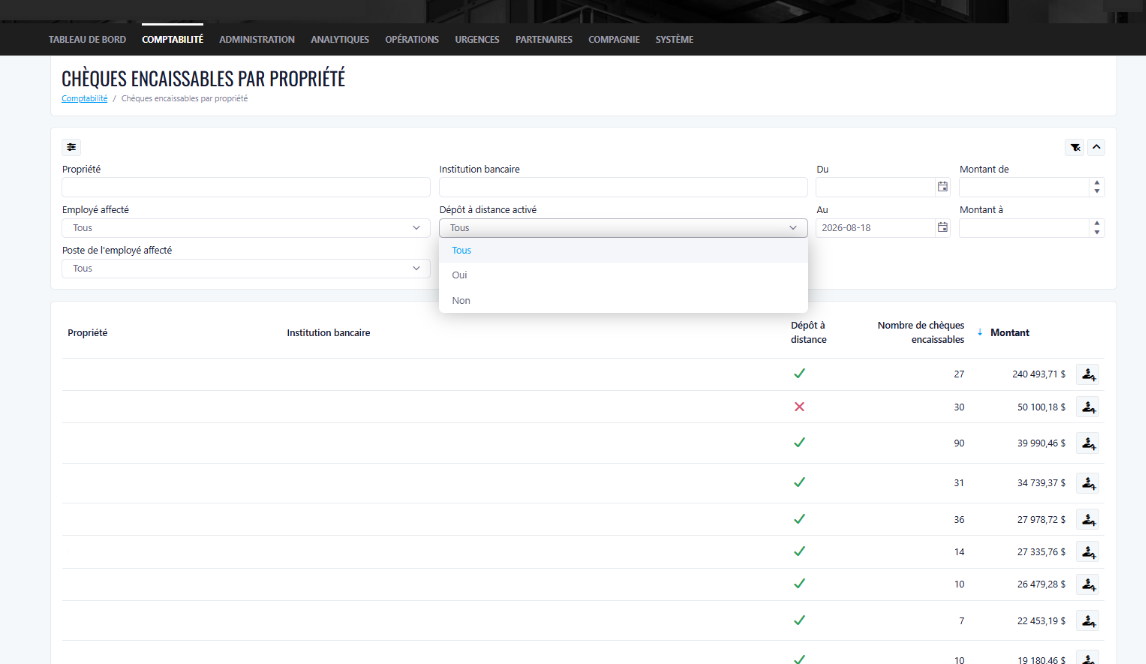
Cette mise à jour introduit un nouveau filtre dans la page Chèques encaissables par compagnie, afin de permettre aux utilisateurs d'identifier rapidement les compagnies pour lesquelles le dépôt à distance est activé ou non.
État précédent
Auparavant, les utilisateurs devaient parcourir la liste des compagnies une par une afin de déterminer lesquelles avaient le dépôt à distance activé.
Nouveautés
Avec cette mise à jour, un nouveau filtre Dépôt à distance activé a été ajouté à la page Chèques encaissables par compagnie.
Les utilisateurs peuvent filtrer la liste selon les options suivantes :
-
Oui
-
Non
Fonctionnement
Les utilisateurs peuvent sélectionner s'ils souhaitent afficher les compagnies pour lesquelles le dépôt à distance est activé ou désactivé.
En sélectionnant Oui, la liste affiche les compagnies ayant le dépôt à distance activé. En sélectionnant Non, elle affiche les compagnies pour lesquelles le dépôt à distance n'est pas activé.
Cela permet de trouver rapidement l'information recherchée sans devoir vérifier chaque compagnie individuellement.
Où la trouver
Vous pouvez accéder à cette fonctionnalité dans: Comptabilité > Chèques encaissables par compagnie
Pour y accéder :
-
Accédez au module Comptabilité.
-
Ouvrez Chèques encaissables par compagnie.
-
Utilisez le filtre Dépôt à distance activé.
-
Sélectionnez Oui ou Non pour filtrer les résultats.
Avantages
-
Réduit le temps nécessaire pour parcourir la liste des compagnies.
-
Permet d'identifier rapidement les compagnies avec ou sans dépôt à distance.
-
Améliore l'efficacité lors de la gestion des chèques encaissables.
Refonte du calendrier
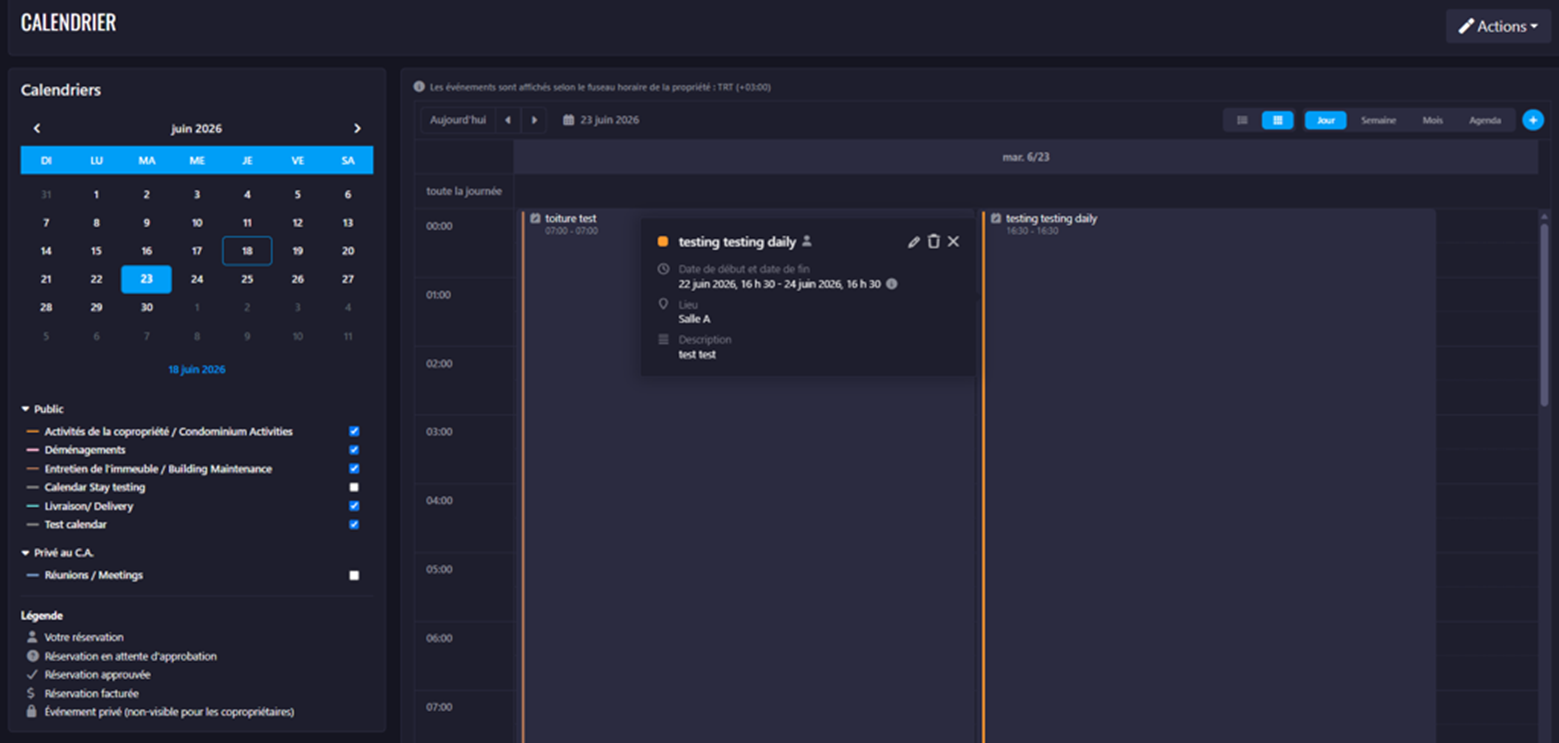
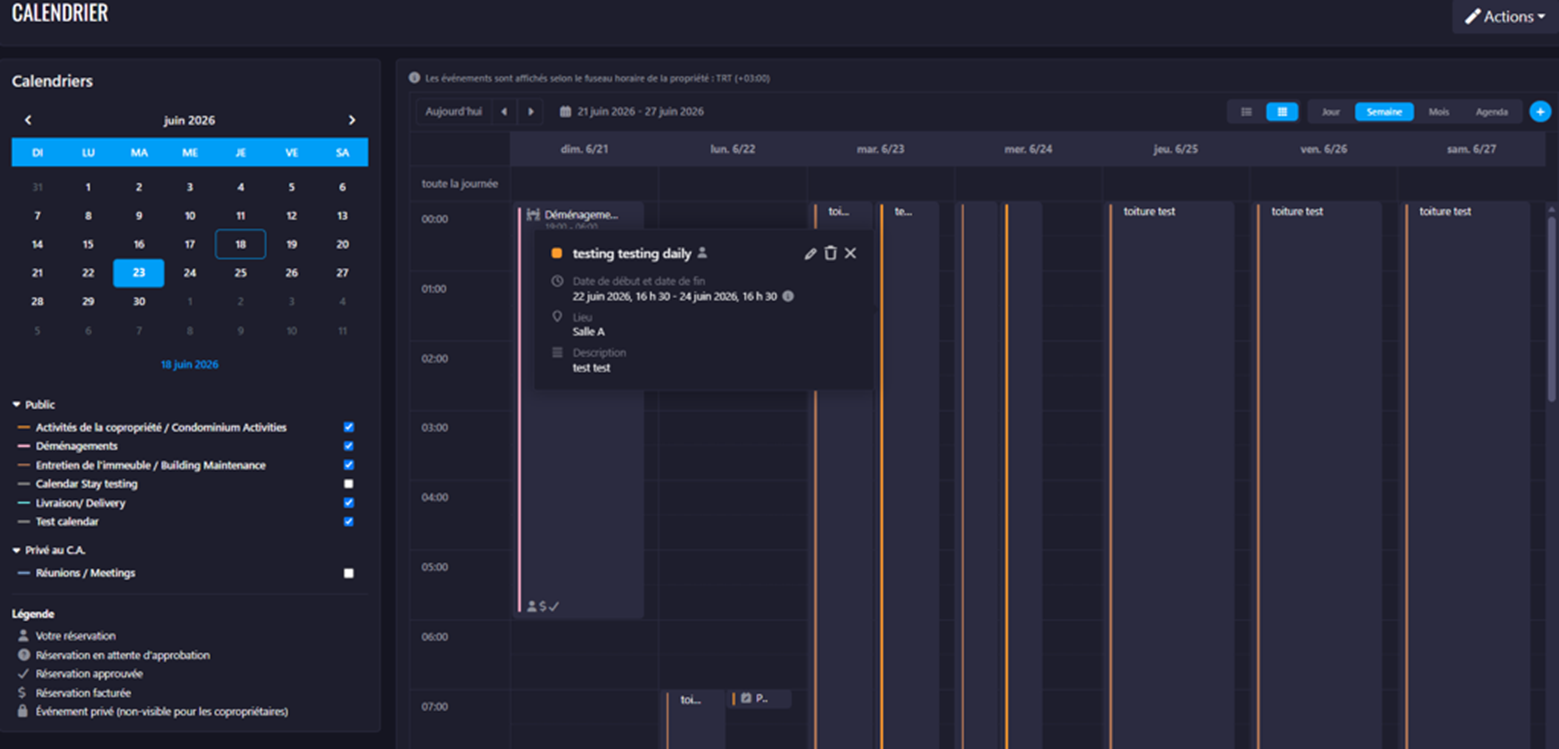
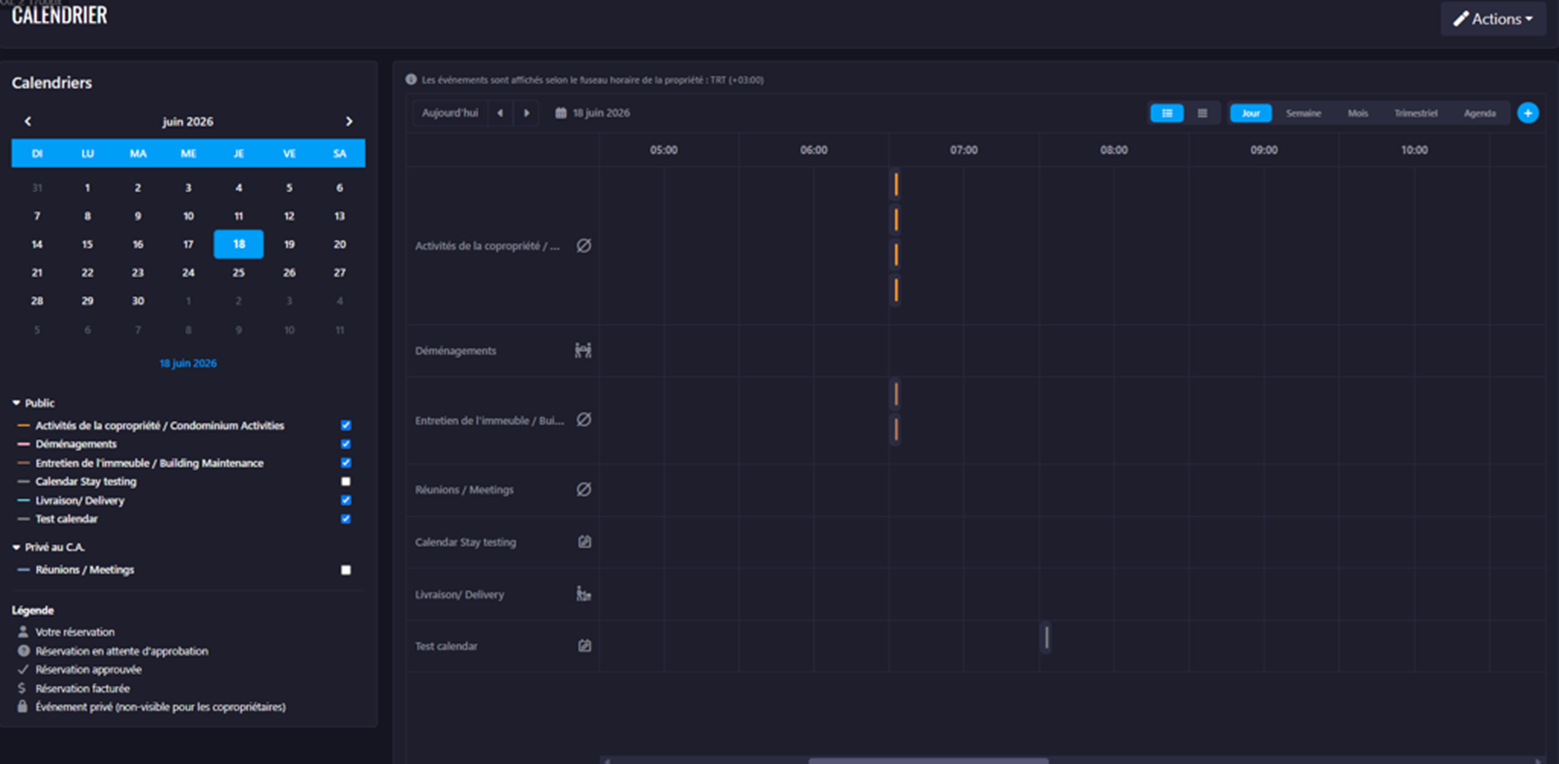
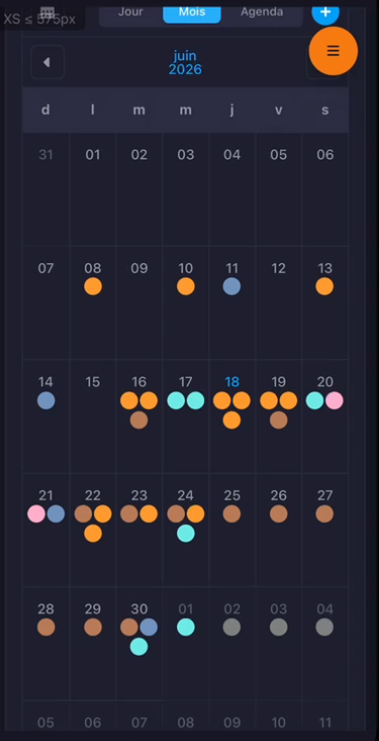
Cette mise à jour introduit une refonte complète du calendrier, conçue pour améliorer la navigation, la gestion des réservations, les intégrations de calendrier et l'expérience utilisateur globale sur ordinateur et mobile.
État précédent
Auparavant, les utilisateurs disposaient d'options de navigation limitées, les actions liées aux réservations étaient réparties à plusieurs endroits et l'affichage de plusieurs réservations à une même date pouvait être difficile à consulter. Les intégrations Outlook et Google étaient présentées sous forme de liste et l'expérience globale du calendrier était moins intuitive.
Nouveautés
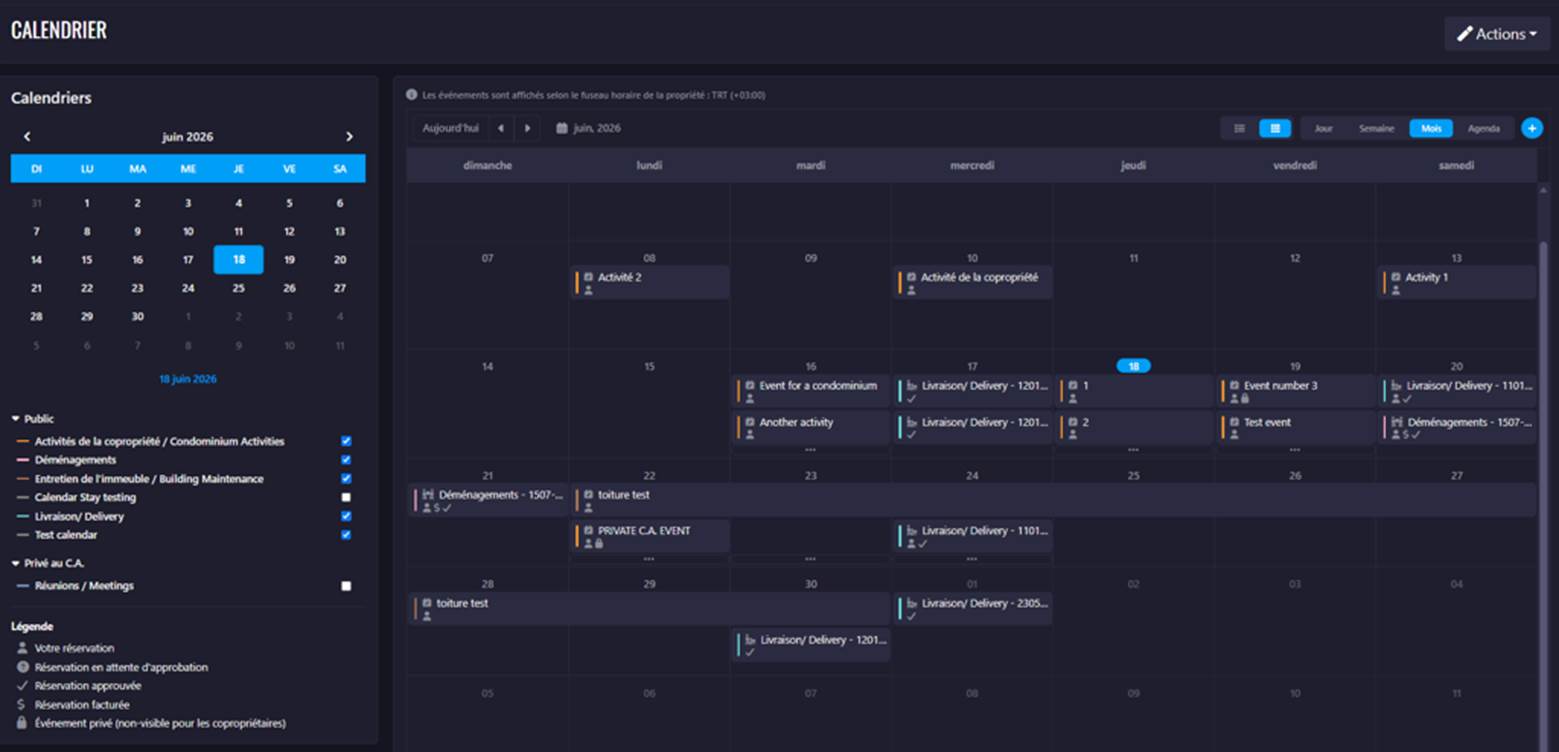
Avec cette mise à jour, le calendrier comprend désormais :
- Une navigation améliorée inspirée du fonctionnement de Microsoft Outlook.
- Une meilleure adaptation aux différentes tailles d'écran.
- Un menu d'actions centralisé pour les réservations.
- Des intégrations Outlook et Google affichées sous forme de tuiles plutôt que de listes.
- Un affichage extensible pour les journées comportant plusieurs réservations.
- L'affichage des noms des réservations dans les différentes vues du calendrier.
- Une meilleure interaction avec les réservations grâce aux survols et aux vues détaillées.
- Une vue Agenda modernisée.
- Une légende enrichie affichant les couleurs, icônes et noms des réservations.
Fonctionnement
Les utilisateurs peuvent naviguer entre les vues Jour, Semaine, Mois et Agenda à l'aide des contrôles du calendrier. Lorsqu'une date est sélectionnée dans le mini-calendrier, le calendrier principal se met à jour selon le mode d'affichage actif. Le nouveau bouton d'action permet d'accéder rapidement à la création de réservations, aux intégrations de calendrier et aux options d'impression. Les réservations peuvent être développées, consultées rapidement au survol ou ouvertes pour afficher leurs détails complets.
Où la trouver
Vous pouvez accéder à cette fonctionnalité dans : Réservations > Calendrier
Pour y accéder :
- Accédez au module Réservations.
- Ouvrez la page Calendrier.
- Sélectionnez la vue souhaitée et gérez vos réservations.
Avantages
- Navigation plus intuitive et plus efficace.
- Accès rapide aux actions liées aux réservations.
- Meilleure visibilité des réservations multiples et des informations du calendrier.
Captures d'écran
Vue mensuelle:
Vue quotidienne:
Vue hebdomadaire:
Vue chronologique:
Vue mobile:
Notes importantes
- Les intégrations Outlook et Google continuent d'utiliser le mécanisme de synchronisation existant.
- La logique de la vue Agenda demeure inchangée; seule son apparence a été modernisée.
- La vue trimestrielle peut être disponible selon la configuration et l'état d'implémentation.
Améliorations
Filtre des employés inactifs dans le tableau de bord et info-bulles améliorées
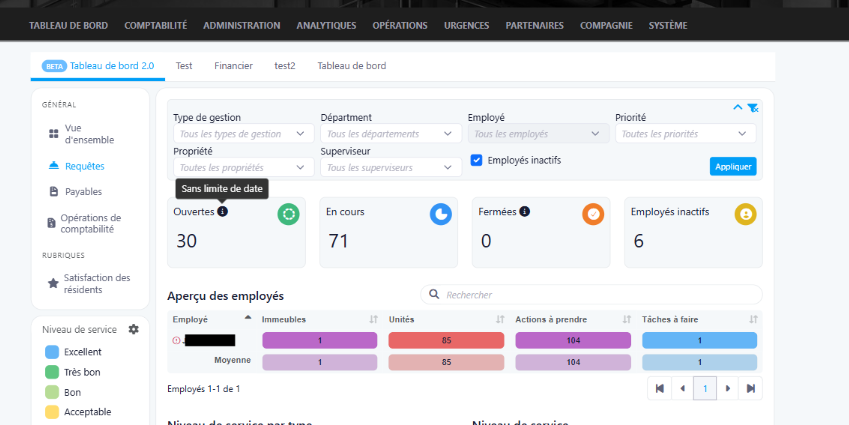
Cette mise à jour introduit un nouveau filtre des employés inactifs permettant aux utilisateurs d’identifier et de consulter rapidement les informations liées aux employés inactifs. De plus, des info-bulles contextuelles ont été ajoutées dans l’ensemble du tableau de bord afin d’améliorer l’expérience utilisateur et de fournir des indications plus claires lors de la navigation dans les principales fonctionnalités.
Fonctionnement
Lorsque la case Employés inactifs est cochée, les résultats du tableau de bord basés sur les employés afficheront uniquement les employés inactifs disposant de données associées. Les utilisateurs peuvent ainsi se concentrer exclusivement sur les dossiers des employés inactifs sans avoir à filtrer manuellement les données des employés actifs.
Où trouver cette fonctionnalité
Le filtre des employés inactifs est disponible dans les tableaux de bord de l’entreprise, notamment dans les sections suivantes :
-
Requêtes
-
Payables
-
Opérations de comptabilité
Pour y accéder
-
Accédez au tableau de bord de l’entreprise.
-
Ouvrez la section requêtes, payables ou Opérations de comptabilité.
-
Repérez le filtre Employés inactifs à côté du bouton Appliquer.
-
Cochez la case, puis cliquez sur Appliquer pour afficher uniquement les résultats des employés inactifs.
Nouveautés
-
Ajout d’une nouvelle option de filtre permettant d’afficher uniquement les employés inactifs disposant de données disponibles.
-
Ajout d’info-bulles contextuelles dans les différents écrans du tableau de bord.
Avantages
1. Analyse des données plus rapide
Isolez et consultez rapidement les dossiers des employés inactifs sans avoir à parcourir manuellement les données des employés actifs.
2. Meilleure précision des rapports
Améliore la visibilité des informations historiques sur les employés, aidant les utilisateurs à valider et à rapprocher plus efficacement les transactions passées.
3. Expérience utilisateur améliorée
Les nouvelles info-bulles fournissent une aide instantanée et réduisent les incertitudes, rendant la navigation dans le tableau de bord plus intuitive et conviviale.