
Notes de version
Première semaine du mois
Nouvelles fonctionnalités
Gestion de la conformité des assurances assistée par l'IA
Aperçu
Cette fonctionnalité aide les gestionnaires d'immeuble à suivre la conformité des assurances de copropriété grâce à des exigences de couverture configurables, à l'extraction des données par l'IA, à des rappels automatisés et à un suivi centralisé. Les résidents téléversent leurs documents d'assurance, vérifient les renseignements extraits et les confirment ou les corrigent. Dans la V1, les gestionnaires d'immeuble demeurent responsables de la vérification et de l'approbation.
Situation précédente
Les résidents téléversaient leurs documents d'assurance et saisissaient ou confirmaient les renseignements relatifs aux garanties. Les gestionnaires d'immeuble vérifiaient les demandes et envoyaient les rappels, tandis que le suivi des expirations, des documents manquants et des demandes à réviser était moins centralisé.
Nouveautés
- Les gestionnaires d'immeuble peuvent configurer les garanties responsabilité civile, biens meubles et contenu du logement, améliorations apportées au logement et frais de subsistance, avec des exigences distinctes pour les propriétaires et les locataires.
- Chaque type de garantie peut être défini comme obligatoire, recommandé ou sans objet. Un montant minimal configurable est associé aux garanties obligatoires.
- L'IA extrait les renseignements de la police et les montants de couverture, préremplit le formulaire du résident et fournit un indice de confiance pour les champs obligatoires.
- Les résidents peuvent vérifier et corriger les données extraites. Le système affiche un avertissement lorsqu'un montant détecté est inférieur au minimum configuré.
- Les gestionnaires d'immeuble peuvent comparer les montants détectés aux minimums exigés, consulter les indices de confiance et les champs manquants, ouvrir les documents soumis ou antérieurs, consulter l'historique des rappels, puis approuver, corriger, rejeter ou demander une correction.
- Les rappels peuvent être programmés avant et après l'échéance avec un modèle de message sélectionné. Le système conserve la date du dernier rappel et le nombre de rappels envoyés.
- Le suivi affiche le score IA et la date du dernier rappel, des filtres d'état, la conformité par immeuble et des tableaux de bord de gestion permettant d'accéder aux immeubles et aux résidents.
Fonctionnement
- Un gestionnaire d'immeuble configure les exigences de couverture et les rappels dans Paramètres > Assurance.
- Lorsqu'une assurance arrive à échéance ou expire bientôt, le résident reçoit une notification par courriel ou dans la plateforme et téléverse son document à partir de la page des exigences d'assurance.
- L'IA extrait les renseignements de la police et les montants de couverture, puis préremplit le formulaire. Le résident vérifie les données, les corrige au besoin et les confirme.
- Le gestionnaire d'immeuble vérifie la demande dans la page Assurances des résidents, compare les données détectées aux exigences et approuve la demande ou demande une correction.
- Les gestionnaires d'immeuble utilisent la page de suivi et les tableaux de bord pour surveiller les actions en attente, les expirations, les documents manquants, les rappels et les demandes à vérifier.
Où trouver cette fonctionnalité
- Paramètres > Assurance : configurer les exigences de couverture et les rappels.
- Page des exigences d'assurance : téléverser les documents et vérifier les données extraites en tant que résident.
- Page Assurances des résidents et tableaux de bord de gestion : vérifier les demandes et suivre la conformité.
Pour y accéder
- Configurez les exigences de couverture et le calendrier des rappels dans les paramètres d'assurance.
- Les résidents ouvrent la page des exigences d'assurance, téléversent leur document et vérifient les renseignements extraits par l'IA.
- Les gestionnaires d'immeuble ouvrent la page Assurances des résidents pour vérifier la demande et prendre les mesures appropriées.
Avantages
- Réduction de la saisie manuelle : l'IA préremplit les renseignements de la police et les montants de couverture à partir des documents téléversés.
- Suivi plus clair pour les résidents : les résidents reçoivent des rappels d'échéance et sont informés lorsque des données doivent être vérifiées ou corrigées.
- Vérifications mieux ciblées : les gestionnaires d'immeuble consultent au même endroit les indices de confiance, les données manquantes, les exigences minimales et l'historique des documents.
- Meilleure visibilité de la conformité : les filtres et les tableaux de bord aident les équipes à suivre les assurances par immeuble et à traiter les exceptions.
Notes importantes
- Dans la V1, les documents d'assurance ne sont pas approuvés automatiquement. Chaque demande doit être vérifiée et approuvée par un gestionnaire d'immeuble.
- Les renseignements obligatoires manquants, les indices de confiance inférieurs à 90 %, les modifications apportées par le résident aux données extraites par l'IA et les couvertures inférieures au minimum configuré sont signalés pour vérification.
- Le résident peut corriger un montant inférieur au minimum et soumettre le formulaire; la demande est tout de même transmise au gestionnaire d'immeuble pour vérification.
- Les rappels par courriel certifié sont prévus dans une version ultérieure et ne sont pas inclus dans la V1.
Améliorations
Améliorations du tableau de bord des heures facturables
Aperçu
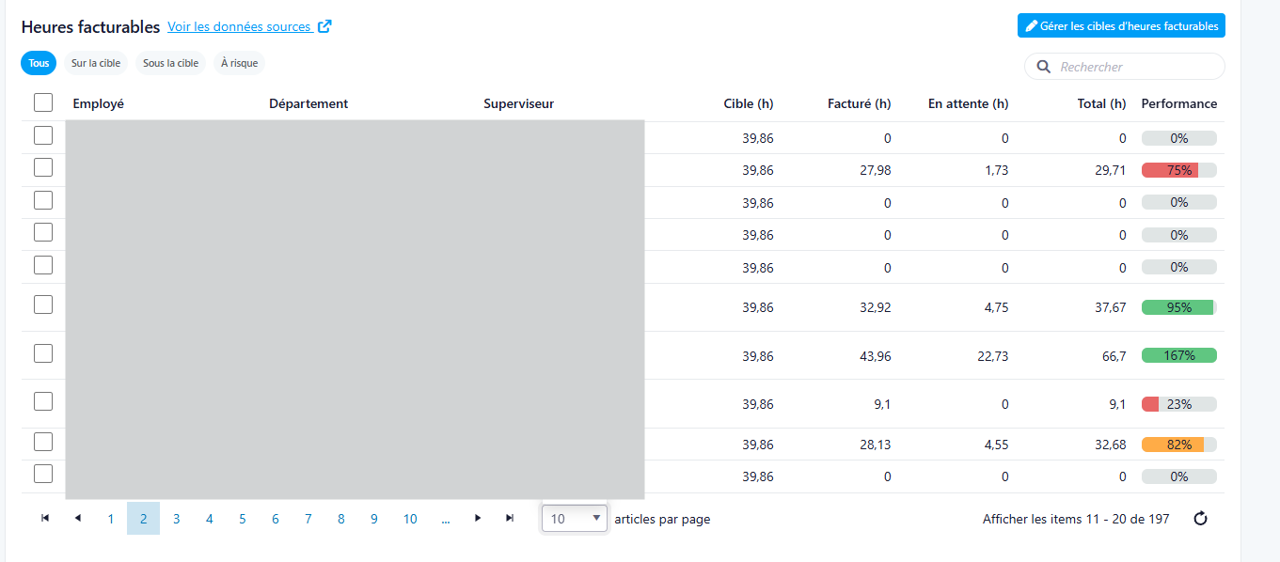
Cette version apporte d'importantes améliorations au tableau de bord des heures facturables, notamment l'ajout de nouvelles colonnes de données et de nouveaux tableaux récapitulatifs. Ces améliorations offrent une meilleure visibilité sur la performance des heures facturables, renforcent les capacités d'analyse et permettent aux utilisateurs d'accéder plus rapidement aux informations clés.
Situation précédente
Auparavant, la section Heures facturables affichait un nombre limité de colonnes, ce qui restreignait la quantité d'informations accessibles directement dans le tableau de bord.
Nouveautés
Dans cette version, la colonne Statut a été retirée afin d'optimiser l'affichage et de permettre l'ajout des nouvelles colonnes suivantes :
- Superviseur
- Cible
- Facturé
- En attente
- Total
De plus, les utilisateurs peuvent désormais sélectionner le nombre d'enregistrements affichés par page grâce à la nouvelle liste déroulante Articles par page.
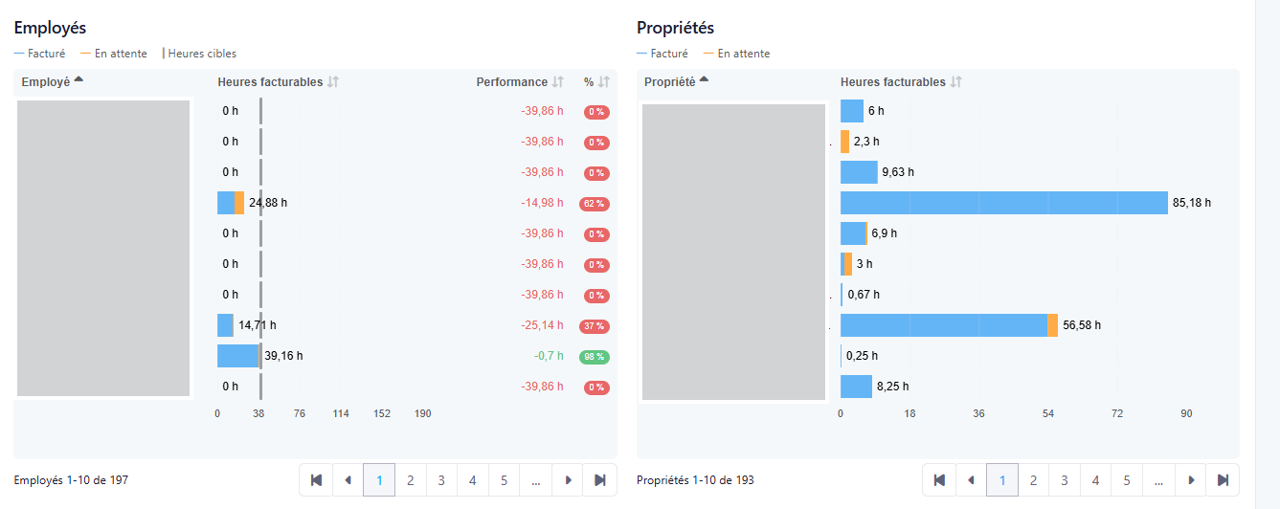
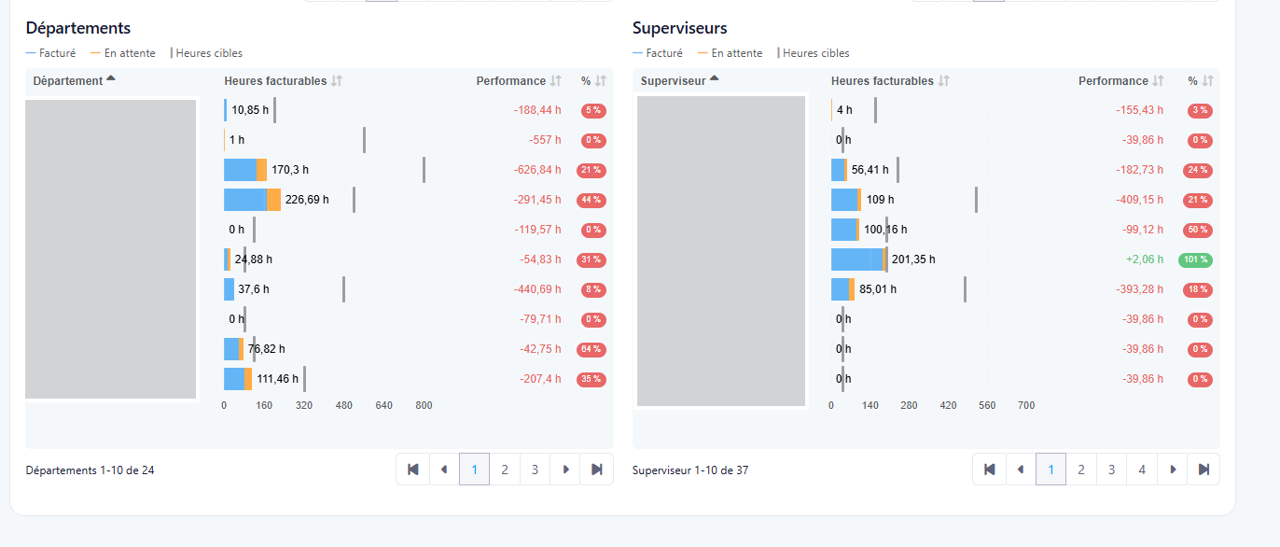
Afin d'améliorer davantage les capacités d'analyse et de suivi, trois nouveaux tableaux récapitulatifs ont été ajoutés :
- Départements
- Propriétés
- Superviseurs
Ces ajouts offrent une vue plus complète des données relatives aux heures facturables selon différentes dimensions organisationnelles.
Fonctionnement
Le flux de travail et l'expérience utilisateur demeurent inchangés. La navigation et les fonctionnalités existantes continuent de fonctionner de la même façon, tout en bénéficiant d'une meilleure visibilité et de nouvelles options d'analyse.
Où trouver cette fonctionnalité
Cette fonctionnalité est accessible à l'emplacement suivant :
Tableau de bord > Heures facturables
Note : Le tableau de bord des heures facturables doit être activé dans le profil de l'employé pour que cette fonctionnalité soit accessible.
Pour y accéder
- À partir du menu principal, accédez à Tableau de bord.
- Sélectionnez Heures facturables.
Avantages
- Visibilité accrue : Consultez directement dans le tableau de bord des indicateurs de performance essentiels tels que les objectifs, les heures facturées, les heures en attente et les totaux.
- Analyse améliorée : Les nouveaux tableaux récapitulatifs par département, propriété et superviseur fournissent une meilleure compréhension de la performance opérationnelle et de la répartition des ressources.
- Efficacité accrue : L'option personnalisable Articles par page et l'affichage enrichi des données réduisent le besoin de naviguer entre plusieurs pages, permettant ainsi un accès plus rapide à l'information.

Codes QR pour véhicules avec protection par mot de passe
Aperçu
Cette mise à jour introduit les codes QR pour véhicules avec protection par mot de passe, conçus pour permettre aux résidents, gestionnaires et agents de sécurité autorisés d'identifier rapidement un véhicule et d'en valider les renseignements tout en protégeant la vie privée des résidents.
État précédent
Auparavant, les véhicules ne disposaient pas d'un code QR associé. Les gestionnaires et les agents de sécurité devaient rechercher manuellement les informations d'un véhicule, sans mécanisme sécurisé permettant de consulter rapidement ses renseignements.
Nouveautés
Avec cette mise à jour :
- Un code QR unique est automatiquement généré pour chaque véhicule.
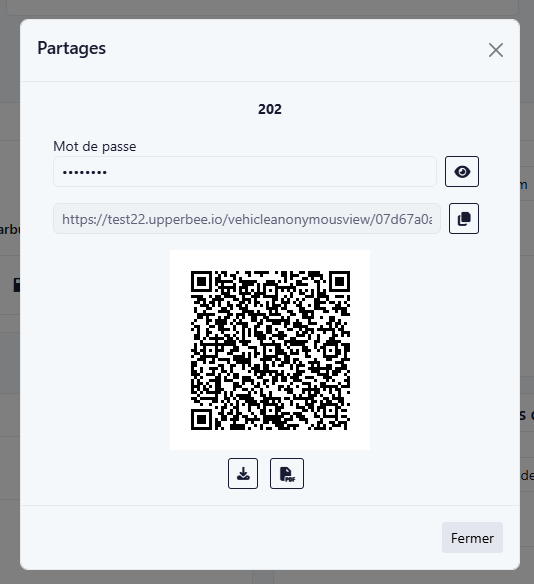
- Les codes QR peuvent être consultés et imprimés par les résidents et les gestionnaires.
- Chaque code QR est protégé par un mot de passe propre au véhicule.
- Les utilisateurs autorisés (gestionnaires immobiliers, gestionnaires d'immeuble, agents de sécurité et concierges) peuvent consulter les informations sans saisir le mot de passe lorsqu'ils sont connectés avec les permissions requises.
- L'enregistrement d'un véhicule est bloqué tant qu'un mot de passe n'est pas défini.
- L'option de partage est visible uniquement lorsqu'un mot de passe est configuré.
Fonctionnement
Création du véhicule et validation du mot de passe
- Lorsqu'un véhicule est créé, un code QR est automatiquement généré.
- Un mot de passe est automatiquement attribué au véhicule.
- Le résident peut modifier ce mot de passe au besoin.
- Si aucun mot de passe n'est défini, la sauvegarde du véhicule est bloquée jusqu'à ce qu'un mot de passe valide soit saisi.
Accès au code QR
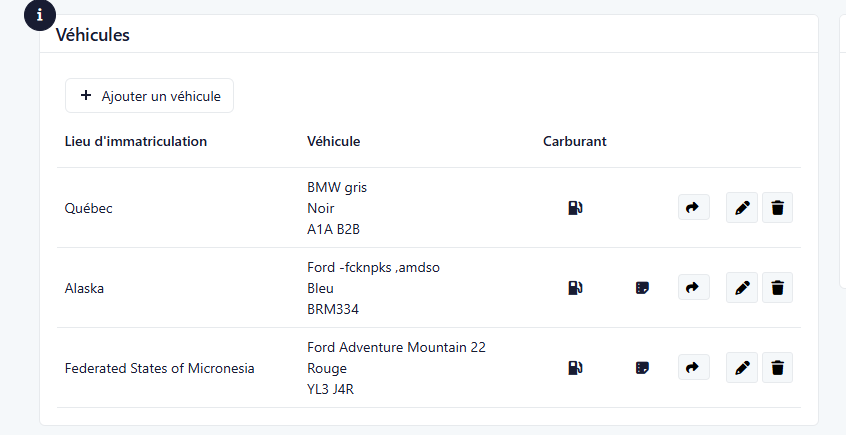
- Les utilisateurs peuvent accéder au code QR à partir de la section Véhicules.
- En cliquant sur l'option Partager/Code QR, une fenêtre contextuelle affiche le code QR.
- Le code QR peut être imprimé directement à partir de cette fenêtre.
Consultation après numérisation
Utilisateurs autorisés connectés :
- Gestionnaire immobilier
- Gestionnaire d'immeuble
- Agent de sécurité
- Concierge
Ces utilisateurs peuvent consulter les informations du véhicule sans saisir le mot de passe.
Tous les autres utilisateurs doivent saisir le mot de passe associé au véhicule avant d'accéder aux informations.
Informations affichées
Après validation de l'accès, les informations suivantes peuvent être affichées :
- Nom de l'immeuble
- Nom du résident/propriétaire
- Coordonnées
- Informations de l'unité
- Marque et modèle du véhicule
- Emplacement de stationnement
- Numéro de plaque d'immatriculation
Où la trouver
Portail résident
- Véhicules
- Mon profil → Mes véhicules
Portail gestionnaire
- Détails du véhicule
- Modification du véhicule
Pour y accéder
Pour y accéder :
- Ouvrir la section Véhicules.
- Sélectionner un véhicule.
- Cliquer sur l'icône Partager/Code QR.
Avantages
- Facilite l'identification et la validation des véhicules.
- Protège les renseignements personnels grâce à la protection par mot de passe.
- Permet aux utilisateurs autorisés d'accéder rapidement aux informations lors des inspections.
- Simplifie l'impression et le partage des codes QR.
- Améliore l'efficacité de la gestion des stationnements.
Notes importantes
- Cette fonctionnalité est disponible pour les véhicules existants et nouveaux.
- Un mot de passe est obligatoire pour permettre le partage du code QR.
- L'option de partage demeure cachée lorsqu'aucun mot de passe n'est configuré.
- Les accès des employés autorisés respectent les permissions et rôles déjà configurés dans UpperBee.
Deuxième semaine du mois
Troisième semaine du mois
Dernière semaine du mois