
TABLE DES MATIÈRES
- Introduction
- Comment effectuer une nouvelle intégration UpperBee Pay?
- Après la soumission
- Après l’activation : modification du compte bancaire
- Situations particulières
Introduction
À compter du 1er octobre 2026, de nouvelles exigences s’appliqueront à toutes les nouvelles intégrations UpperBee Pay au Canada.
Important — Clients locatifs : ces changements ne concernent pas la procédure d’intégration UpperBee Pay des clients locatifs, qui demeure inchangée. Ceux-ci doivent déjà déclarer tous les bénéficiaires ultimes qui détiennent ou contrôlent, directement ou indirectement, 25 % ou plus de l’entité juridique.
La pièce d’identité fournie devra désormais appartenir à un membre du conseil d’administration actuellement en fonction, dont le nom figure dans le registre corporatif officiel ou le profil corporatif officiel applicable à la juridiction de l’entité, plutôt qu’au gestionnaire.
Selon la juridiction, il peut notamment s’agir du :
-
Registre des entreprises du Québec (REQ) au Québec;
-
Registre des entreprises de l’Ontario (Ontario Business Registry) en Ontario;
-
Corporate Registry de l’Alberta en Alberta;
-
registre provincial, territorial ou fédéral correspondant ailleurs au Canada.
Ces exemples ne sont pas exhaustifs. Le registre applicable dépend de la juridiction sous laquelle l’entité est constituée ou enregistrée. Vous pouvez consulter les Registres d’entreprises au Canada pour trouver le registre approprié.
L’équipe de gestion demeure responsable de préparer et de soumettre la demande d’intégration à partir du compte individuel d’un utilisateur disposant des permissions système requises.
Avant de commencer
Pour toute nouvelle intégration UpperBee Pay, assurez-vous de :
- Identifier un membre du CA actuellement en fonction dont le nom figure dans le registre ou le profil corporatif officiel applicable.
- Confirmer que cette personne accepte de devenir l’administrateur/signataire du compte marchand UpperBee Pay.
- Obtenir la pièce d’identité du membre du CA ainsi que les renseignements requis.
- Prévoir un accès utilisateur individuel pour le membre du CA.
- Vérifier que la personne de l’équipe de gestion qui soumettra l’intégration possède les permissions système requises.
Comment effectuer une nouvelle intégration UpperBee Pay?
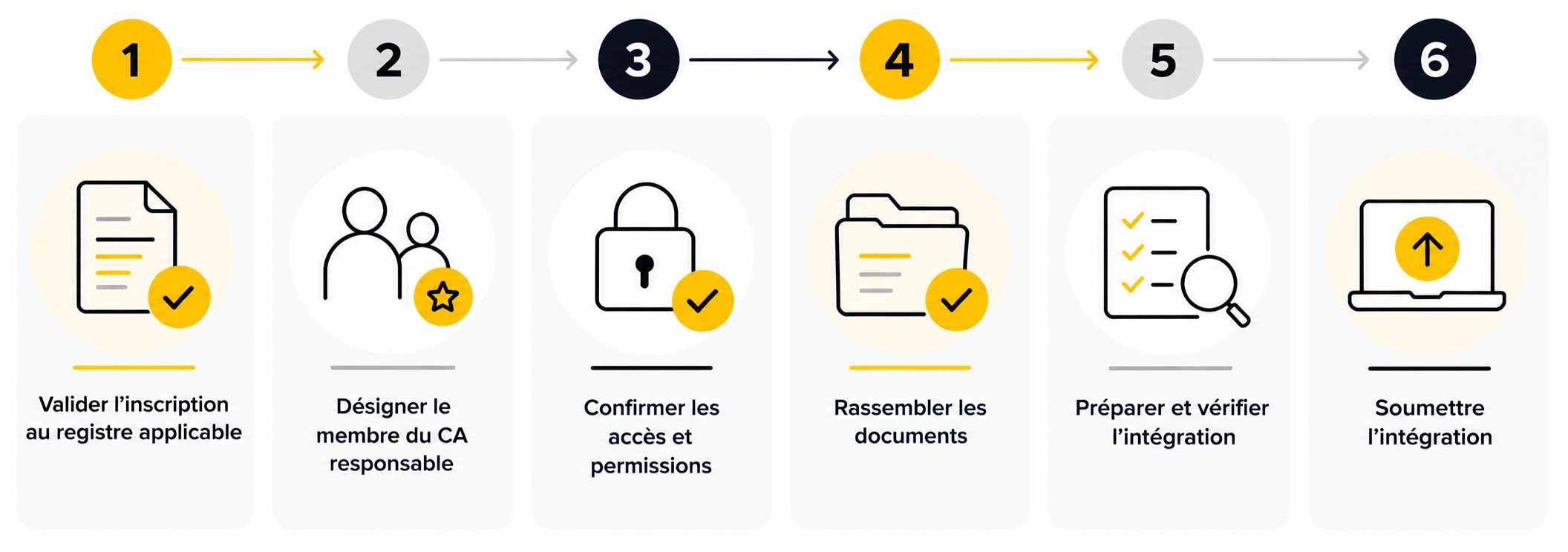
Étape 1 — Valider l’inscription au registre officiel applicable
Consultez le registre ou le profil corporatif officiel correspondant à la juridiction de l’entité. Confirmez que le membre du CA choisi y figure toujours comme administrateur, directeur ou représentant en fonction, selon la terminologie utilisée dans cette juridiction.
Par exemple :
-
au Québec, consultez le Registre des entreprises du Québec (REQ);
-
en Ontario, consultez le Registre des entreprises de l’Ontario (Ontario Business Registry);
-
en Alberta, consultez le Corporate Registry de l’Alberta;
-
pour une entité constituée sous le régime fédéral, consultez Corporations Canada.
Étape 2 — Désigner le membre du CA responsable
Sélectionnez un membre du CA admissible qui deviendra l’administrateur/signataire du compte marchand.
Étape 3 — Confirmer les accès et les permissions
Prévoyez un accès individuel pour le membre du CA et vérifiez que la personne qui soumettra la demande d'intégration possède les permissions système requises.
Étape 4 — Rassembler les documents demandés
Obtenez la pièce d’identité du membre du CA ainsi que les autres renseignements et pièces justificatives requis.
Étape 5 — Préparer et vérifier la demande d’intégration
Saisissez les renseignements du membre du CA, ajoutez les documents demandés et vérifiez leur concordance avec les données du REQ.
Étape 6 — Soumettre la demande d’intégration
L’équipe de gestion effectue la soumission à partir du compte individuel d’un utilisateur disposant des permissions système requises.
Après la soumission
Une fois la demande d’intégration soumise, conservez la confirmation du système et effectuez le suivi du dossier selon le processus habituel.
Après l’activation : Demande de modification du compte bancaire lié au compte Upperbee Pay :
Une fois le compte marchand activé, l’équipe de gestion peut préparer une demande de modification du compte bancaire.
La soumission doit toutefois être effectuée par le membre du CA désigné comme administrateur/signataire lors de l’intégration.
Le processus est le suivant :
1. Préparer — L’équipe de gestion complète la demande de modification.
2. Aviser — Le membre du CA désigné est avisé qu’une action est requise.
3. Réviser — L’administrateur/signataire se connecte et vérifie les nouvelles coordonnées bancaires.
4. Soumettre — L’administrateur/signataire soumet officiellement la demande.
Situations particulières
La pièce d’identité du gestionnaire a déjà été préparée
Remplacez-la par celle du membre du CA désigné avant la soumission. L’identité du gestionnaire ne répondra plus à la nouvelle exigence.
Le membre du CA choisi ne figure pas dans le registre officiel applicable
Vérifiez si les renseignements du REQ doivent être mis à jour ou choisissez un autre membre du CA en fonction qui y figure déjà.
La personne inscrite au registre ne siège plus au CA
La personne doit à la fois être actuellement en fonction et inscrite dans le registre ou le profil corporatif officiel applicable.
Le registre applicable n’affiche pas publiquement les administrateurs
Si le registre de la juridiction concernée ne permet pas de confirmer publiquement le membre du CA ou si l’information n’est pas accessible, communiquez avec l’équipe UpperBee Pay avant de soumettre la demande afin de confirmer le document officiel requis.
Le membre du CA est indisponible
L’équipe de gestion peut soumettre la nouvelle intégration si les renseignements et documents du membre du CA sont disponibles. Après l’activation, une modification du compte bancaire ne pourra toutefois pas être soumise tant que l’administrateur/signataire désigné n’est pas disponible.
| À retenir |
|
TABLE DES MATIÈRES
- Introduction
- Comment effectuer une nouvelle intégration UpperBee Pay?
- Après la soumission
- Après l’activation : modification du compte bancaire
- Situations particulières
Introduction
À compter du 1er octobre 2026, de nouvelles exigences s’appliqueront à toutes les nouvelles intégrations UpperBee Pay au Canada.
Important — Clients locatifs : ces changements ne concernent pas la procédure d’intégration UpperBee Pay des clients locatifs, qui demeure inchangée. Ceux-ci doivent déjà déclarer tous les bénéficiaires ultimes qui détiennent ou contrôlent, directement ou indirectement, 25 % ou plus de l’entité juridique.
La pièce d’identité fournie devra désormais appartenir à un membre du conseil d’administration actuellement en fonction, dont le nom figure dans le registre corporatif officiel ou le profil corporatif officiel applicable à la juridiction de l’entité, plutôt qu’au gestionnaire.
Selon la juridiction, il peut notamment s’agir du :
-
Registre des entreprises du Québec (REQ) au Québec;
-
Registre des entreprises de l’Ontario (Ontario Business Registry) en Ontario;
-
Corporate Registry de l’Alberta en Alberta;
-
registre provincial, territorial ou fédéral correspondant ailleurs au Canada.
Ces exemples ne sont pas exhaustifs. Le registre applicable dépend de la juridiction sous laquelle l’entité est constituée ou enregistrée. Vous pouvez consulter les Registres d’entreprises au Canada pour trouver le registre approprié.
L’équipe de gestion demeure responsable de préparer et de soumettre la demande d’intégration à partir du compte individuel d’un utilisateur disposant des permissions système requises.
Avant de commencer
Pour toute nouvelle intégration UpperBee Pay, assurez-vous de :
- Identifier un membre du CA actuellement en fonction dont le nom figure dans le registre ou le profil corporatif officiel applicable.
- Confirmer que cette personne accepte de devenir l’administrateur/signataire du compte marchand UpperBee Pay.
- Obtenir la pièce d’identité du membre du CA ainsi que les renseignements requis.
- Prévoir un accès utilisateur individuel pour le membre du CA.
- Vérifier que la personne de l’équipe de gestion qui soumettra l’intégration possède les permissions système requises.
Comment effectuer une nouvelle intégration UpperBee Pay? 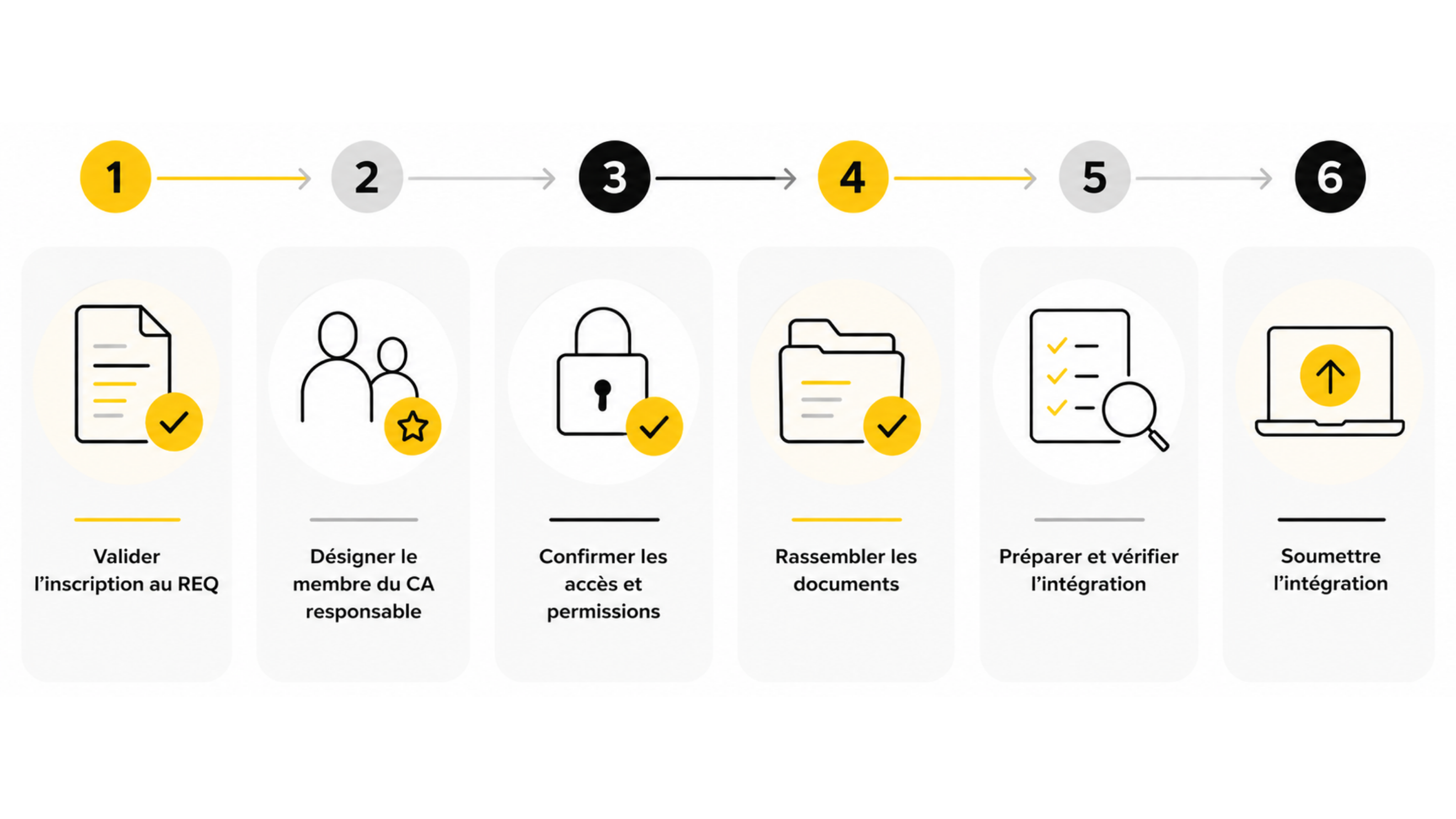
Étape 1 — Valider l’inscription au registre officiel applicable
Consultez le registre ou le profil corporatif officiel correspondant à la juridiction de l’entité. Confirmez que le membre du CA choisi y figure toujours comme administrateur, directeur ou représentant en fonction, selon la terminologie utilisée dans cette juridiction.
Par exemple :
-
au Québec, consultez le Registre des entreprises du Québec (REQ);
-
en Ontario, consultez le Registre des entreprises de l’Ontario (Ontario Business Registry);
-
en Alberta, consultez le Corporate Registry de l’Alberta;
-
pour une entité constituée sous le régime fédéral, consultez Corporations Canada.
Étape 2 — Désigner le membre du CA responsable
Sélectionnez un membre du CA admissible qui deviendra l’administrateur/signataire du compte marchand.
Étape 3 — Confirmer les accès et les permissions
Prévoyez un accès individuel pour le membre du CA et vérifiez que la personne qui soumettra la demande d'intégration possède les permissions système requises.
Étape 4 — Rassembler les documents demandés
Obtenez la pièce d’identité du membre du CA ainsi que les autres renseignements et pièces justificatives requis.
Étape 5 — Préparer et vérifier la demande d’intégration
Saisissez les renseignements du membre du CA, ajoutez les documents demandés et vérifiez leur concordance avec les données du REQ.
Étape 6 — Soumettre la demande d’intégration
L’équipe de gestion effectue la soumission à partir du compte individuel d’un utilisateur disposant des permissions système requises.
Après la soumission
Une fois la demande d’intégration soumise, conservez la confirmation du système et effectuez le suivi du dossier selon le processus habituel.
Après l’activation : Demande de modification du compte bancaire lié au compte Upperbee Pay :
Une fois le compte marchand activé, l’équipe de gestion peut préparer une demande de modification du compte bancaire.
La soumission doit toutefois être effectuée par le membre du CA désigné comme administrateur/signataire lors de l’intégration.
Le processus est le suivant :
1. Préparer — L’équipe de gestion complète la demande de modification.
2. Aviser — Le membre du CA désigné est avisé qu’une action est requise.
3. Réviser — L’administrateur/signataire se connecte et vérifie les nouvelles coordonnées bancaires.
4. Soumettre — L’administrateur/signataire soumet officiellement la demande.
Situations particulières
La pièce d’identité du gestionnaire a déjà été préparée
Remplacez-la par celle du membre du CA désigné avant la soumission. L’identité du gestionnaire ne répondra plus à la nouvelle exigence.
Le membre du CA choisi ne figure pas dans le registre officiel applicable
Vérifiez si les renseignements du REQ doivent être mis à jour ou choisissez un autre membre du CA en fonction qui y figure déjà.
La personne inscrite au registre ne siège plus au CA
La personne doit à la fois être actuellement en fonction et inscrite dans le registre ou le profil corporatif officiel applicable.
Le registre applicable n’affiche pas publiquement les administrateurs
Si le registre de la juridiction concernée ne permet pas de confirmer publiquement le membre du CA ou si l’information n’est pas accessible, communiquez avec l’équipe UpperBee Pay avant de soumettre la demande afin de confirmer le document officiel requis.
Le membre du CA est indisponible
L’équipe de gestion peut soumettre la nouvelle intégration si les renseignements et documents du membre du CA sont disponibles. Après l’activation, une modification du compte bancaire ne pourra toutefois pas être soumise tant que l’administrateur/signataire désigné n’est pas disponible.
| À retenir |
|
TABLE DES MATIÈRES
- Introduction
- Comment effectuer une nouvelle intégration UpperBee Pay?
- Après la soumission
- Après l’activation : modification du compte bancaire
- Situations particulières
Introduction
À compter du 1er octobre 2026, de nouvelles exigences s’appliqueront aux nouvelles intégrations UpperBee Pay.
La pièce d’identité utilisée devra désormais appartenir à un membre du conseil d’administration actuellement en fonction et inscrit au Registraire des entreprises du Québec (REQ), plutôt qu’au gestionnaire.
L’équipe de gestion demeure responsable de préparer et de soumettre l’intégration à partir du compte d’un utilisateur disposant des permissions système requises.
Avant de commencer
Pour toute nouvelle intégration UpperBee Pay, assurez-vous de :
- Identifier un membre du CA actuellement en fonction et inscrit au REQ.
- Confirmer que cette personne accepte de devenir l’administrateur/signataire du compte marchand UpperBee Pay.
- Obtenir la pièce d’identité du membre du CA ainsi que les renseignements requis.
- Prévoir un accès utilisateur individuel pour le membre du CA.
- Vérifier que la personne de l’équipe de gestion qui soumettra l’intégration possède les permissions système requises.
Comment effectuer une nouvelle intégration UpperBee Pay?
Étape 1 — Valider l’inscription au REQ
Consultez les renseignements de l’entité et confirmez que le membre du CA choisi y figure toujours comme administrateur ou représentant en fonction.
Étape 2 — Désigner le membre du CA responsable
Sélectionnez un membre du CA admissible qui deviendra l’administrateur/signataire du compte marchand.
Étape 3 — Confirmer les accès et les permissions
Prévoyez un accès individuel pour le membre du CA et vérifiez que la personne qui soumettra la demande d'intégration possède les permissions système requises.
Étape 4 — Rassembler les documents demandés
Obtenez la pièce d’identité du membre du CA ainsi que les autres renseignements et pièces justificatives requis.
Étape 5 — Préparer et vérifier la demande d’intégration
Saisissez les renseignements du membre du CA, ajoutez les documents demandés et vérifiez leur concordance avec les données du REQ.
Étape 6 — Soumettre la demande d’intégration
L’équipe de gestion effectue la soumission à partir du compte individuel d’un utilisateur disposant des permissions système requises.
Après la soumission
Une fois la demande d’intégration soumise, conservez la confirmation du système et effectuez le suivi du dossier selon le processus habituel.
Après l’activation : modification du compte bancaire
Une fois le compte marchand activé, l’équipe de gestion peut préparer une demande de modification du compte bancaire.
La soumission doit toutefois être effectuée par le membre du CA désigné comme administrateur/signataire lors de l’intégration.
Le processus est le suivant :
1. Préparer — L’équipe de gestion complète la demande de modification.
2. Aviser — Le membre du CA désigné est avisé qu’une action est requise.
3. Réviser — L’administrateur/signataire se connecte et vérifie les nouvelles coordonnées bancaires.
4. Soumettre — L’administrateur/signataire soumet officiellement la demande.
Situations particulières
La pièce d’identité du gestionnaire a déjà été préparée
Remplacez-la par celle du membre du CA désigné avant la soumission. L’identité du gestionnaire ne répondra plus à la nouvelle exigence.
Le membre du CA choisi ne figure pas au REQ
Vérifiez si les renseignements du REQ doivent être mis à jour ou choisissez un autre membre du CA en fonction qui y figure déjà.
La personne inscrite au REQ ne siège plus au CA
La personne doit à la fois être actuellement en fonction et inscrite au REQ.
Le membre du CA est indisponible
L’équipe de gestion peut soumettre la nouvelle intégration si les renseignements et documents du membre du CA sont disponibles. Après l’activation, une modification du compte bancaire ne pourra toutefois pas être soumise tant que l’administrateur/signataire désigné n’est pas disponible.
| À retenir |
|