
Notes de version
Première semaine du moisDeuxième semaine du mois
Troisième semaine du mois
Dernière semaine du mois
Première semaine du mois
Nouvelles fonctionnalités
Télécharger un document avant la fin du processus de signature
Cette mise à jour améliore le processus de téléchargement des documents de signature électronique, en permettant aux utilisateurs autorisés de télécharger un document même lorsque le processus de signature n'est pas encore terminé.
État précédent
Auparavant, le téléchargement des documents pouvait être limité lorsque toutes les signatures attendues n'avaient pas encore été apposées.
Cette situation pouvait être problématique lorsqu'un document comportait un grand nombre de signataires et que certaines personnes étaient dans l'impossibilité de compléter leur signature. Les utilisateurs pouvaient alors ne pas pouvoir récupérer le document, même s'ils avaient besoin d'accéder à la version contenant les signatures déjà complétées.
Nouveautés
Avec cette mise à jour, les utilisateurs disposant des permissions appropriées peuvent télécharger un document même lorsque le processus de signature n'est pas encore terminé.
Le document téléchargé correspond à l'état actuel du processus de signature, incluant les signatures qui ont déjà été apposées.
Fonctionnement
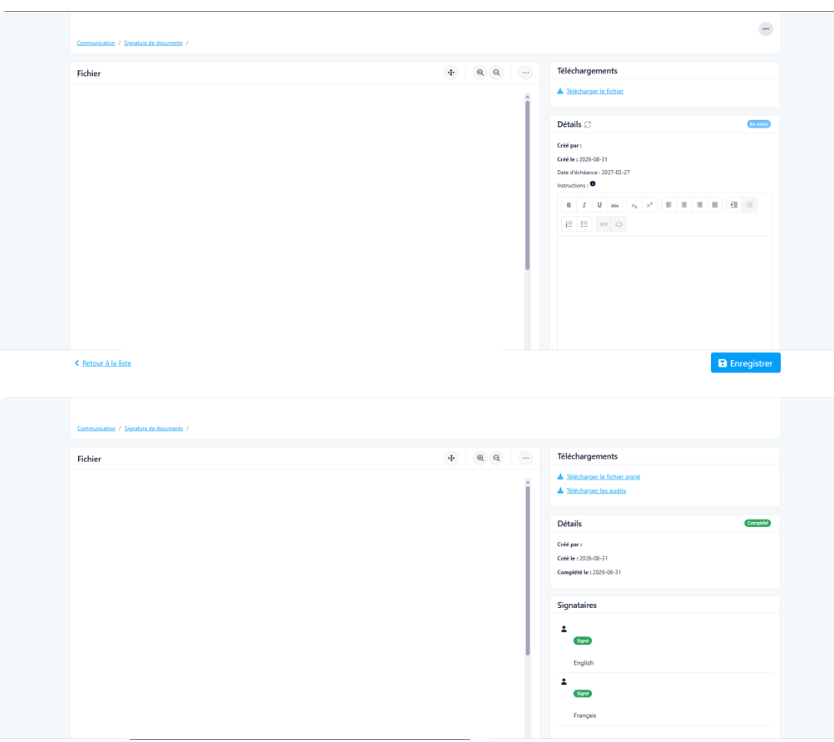
Lorsqu'un document est toujours en cours de signature, l'action Télécharger le fichier permet de récupérer la version actuelle du document.
Le fichier téléchargé reflète l'état actuel du processus de signature. Les signatures déjà apposées sont incluses dans le document, même si certains signataires n'ont pas encore terminé leur signature.
Cette fonctionnalité offre davantage de flexibilité lorsque, par exemple, certains signataires ne sont pas en mesure de compléter le processus ou lorsque le document doit être récupéré avant que toutes les signatures soient obtenues.
Le délai existant de cinq minutes entre les téléchargements successifs d'un document en cours de signature demeure applicable.
Une fois que le document est Complété, les utilisateurs peuvent télécharger le document final signé ainsi que, lorsque disponible, la piste d'audit.
Où la trouver
Vous pouvez accéder à cette fonctionnalité dans: Signatures électroniques > Détails de la signature
Pour y accéder :
-
Ouvrez la signature électronique concernée.
-
Dans la section Téléchargements, sélectionnez Télécharger le fichier pour un document dont la signature est toujours en cours.
-
Ouvrez le document téléchargé pour consulter son état actuel et les signatures déjà complétées.
Avantages
-
Permet de récupérer un document sans devoir attendre que tous les signataires aient terminé.
-
Facilite la gestion des documents comportant un grand nombre de signataires.
-
Permet d'accéder aux signatures qui ont déjà été complétées.
-
Évite qu'un processus de signature incomplet bloque inutilement l'accès au document actuel.
Notes importantes
La section Téléchargements et les actions de téléchargement sont disponibles uniquement pour les utilisateurs qui possèdent la permission de télécharger les documents de signature électronique et lorsque la signature électronique est activée pour la propriété.
Le document téléchargé représente l'état actuel du processus de signature. La piste d'audit demeure disponible uniquement lorsque le processus de signature est terminé.
Pour les documents dont la signature est toujours en cours, un délai de cinq minutes s'applique entre les téléchargements successifs.
Améliorations
Affichage sélectif des soldes et répartition des paiements
Cette mise à jour introduit la fonctionnalité Affichage sélectif des soldes et répartition des paiements, conçue pour offrir aux copropriétaires un meilleur contrôle sur les soldes affichés, téléchargés et payés dans UpperBee Pay.
État précédent
Auparavant, tous les recevables associés à un compte étaient regroupés dans un seul solde affiché. Cela incluait les frais de copropriété, les frais de sinistre, les frais de déménagement et tout autre type de recevable.
Par conséquent, les copropriétaires qui souhaitaient payer seulement un type de frais ne pouvaient pas le faire. Ils devaient payer la totalité du solde affiché ou utiliser d'autres méthodes de paiement, ce qui entraînait des refus de paiement, des retards et davantage d'interventions administratives.
Nouveautés
Avec cette mise à jour:
-
Les utilisateurs peuvent désormais choisir les catégories de recevables à afficher sur leur état de compte.
-
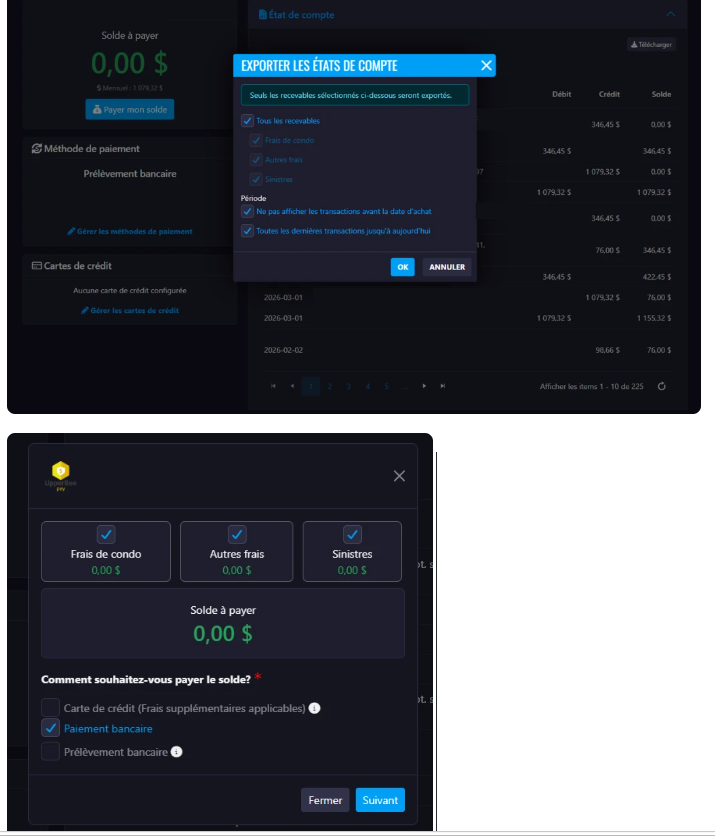
La fenêtre de téléchargement de l'état de compte permet maintenant de sélectionner les soldes à inclure :
-
Tous les recevables
-
Sinistres
-
Frais de copropriété
-
-
La fenêtre Payer mon solde permet maintenant de choisir les catégories de recevables à payer.
-
Le montant affiché est recalculé automatiquement selon les catégories sélectionnées.
-
Les paiements sont appliqués automatiquement selon les règles de priorité des comptes :
-
Si les frais de copropriété sont sélectionnés, le paiement est appliqué au compte des frais de copropriété.
-
Si plusieurs catégories sont sélectionnées, le paiement est appliqué au compte sélectionné ayant le plus petit numéro.
-
Fonctionnement
-
Accédez à la section UpperBee Pay.
-
Sélectionnez Payer mon solde ou Télécharger l'état de compte.
-
Choisissez les catégories de recevables que vous souhaitez afficher, télécharger ou payer :
-
Tous les recevables
-
Sinistres
-
Frais de copropriété
-
-
Le solde affiché est ajusté automatiquement selon votre sélection.
-
Effectuez le paiement ou téléchargez l'état de compte personnalisé.
-
Le paiement est automatiquement attribué au compte approprié selon les règles de priorité configurées.
Où la trouver
Vous pouvez accéder à cette fonctionnalité dans : UpperBee Pay
Pour y accéder:
-
Ouvrez le Portail copropriétaire.
-
Accédez à UpperBee Pay.
-
Sélectionnez Payer mon solde ou Télécharger l'état de compte.
Avantages
-
Permet aux copropriétaires de payer uniquement les soldes souhaités.
-
Réduit les délais et les refus de paiement.
-
Améliore la transparence en séparant les différents types de recevables.
-
Simplifie la consultation et le téléchargement des états de compte.
-
Offre davantage de flexibilité dans la gestion des paiements et des soldes.
Notes importantes
-
Les catégories de recevables disponibles dépendent de la configuration des comptes de l'immeuble.
-
Lorsque plusieurs catégories sont sélectionnées, leurs soldes sont regroupés dans un seul montant à payer.
-
Les paiements sont automatiquement appliqués au compte admissible ayant le plus petit numéro selon les règles de répartition configurées.
-
Cette amélioration s'applique autant à l'affichage des soldes qu'au processus de paiement.
Deuxième semaine du mois
Nouvelles fonctionnalités
Résumé hebdomadaire des activités financières et fournisseurs
Cette mise à jour introduit le Résumé hebdomadaire des activités financières et fournisseurs, conçu pour améliorer la transparence et la gouvernance en offrant aux membres du conseil d'administration un aperçu hebdomadaire des activités liées aux fournisseurs et des paiements effectués.
État précédent
Auparavant, les membres du conseil devaient consulter manuellement les fournisseurs, les factures ou les paiements dans la plateforme afin de suivre les changements et les activités financières.
Par conséquent, les nouveaux fournisseurs, les modifications des informations bancaires et les paiements récemment émis pouvaient passer inaperçus, ce qui limitait la visibilité et le suivi administratif.
Nouveautés
Avec cette mise à jour :
-
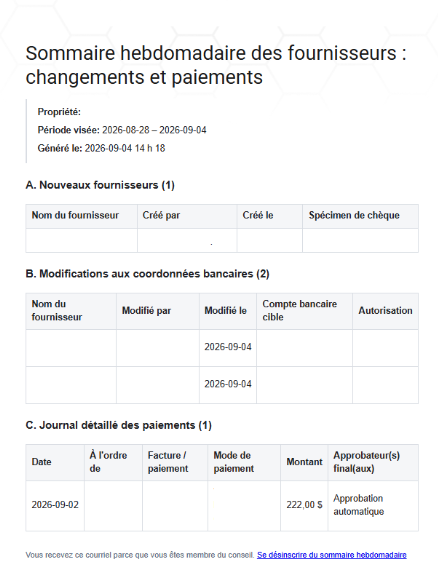
Un nouveau courriel hebdomadaire résume les activités financières et les changements liés aux fournisseurs pour chaque propriété ou syndicat.
-
Les membres du conseil peuvent consulter :
-
Les nouveaux fournisseurs créés
-
Les modifications des informations bancaires des fournisseurs
-
Les paiements émis au cours de la dernière semaine
-
-
Les informations relatives aux nouveaux fournisseurs incluent :
-
Le nom du fournisseur
-
L'utilisateur ayant effectué l'ajout
-
La date d'ajout
-
Le lien vers le spécimen de chèque ou le document justificatif, lorsque disponible
-
-
Les modifications bancaires affichent :
-
Les informations du compte bancaire visé
-
L'utilisateur ayant effectué la modification
-
Le statut d'autorisation
-
-
Les paiements affichent :
-
La date du paiement
-
Le nom du fournisseur
-
Le numéro de facture
-
Le numéro de paiement
-
Le mode de paiement
-
Un lien vers la facture
-
Le ou les approbateurs finaux
-
-
Les utilisateurs peuvent s'abonner ou se désabonner des notifications :
-
Directement à partir du lien de désabonnement présent dans le courriel
-
À partir des paramètres de leur profil utilisateur
-
Fonctionnement
-
Le système enregistre les activités liées aux fournisseurs et aux paiements tout au long de la semaine.
-
Les informations sont regroupées dans un résumé hebdomadaire par propriété ou syndicat.
-
Un courriel est automatiquement généré et envoyé aux utilisateurs abonnés.
-
Le courriel présente :
-
Les nouveaux fournisseurs
-
Les changements aux informations bancaires des fournisseurs
-
Les paiements émis au cours de la période visée
-
-
Les utilisateurs peuvent gérer leurs préférences de notification depuis leur profil ou en utilisant le lien de désabonnement inclus dans le courriel.
Où la trouver
Vous pouvez accéder à cette fonctionnalité dans : Notifications par courriel et Profil utilisateur
Pour y accéder :
-
Ouvrez votre profil utilisateur.
-
Accédez aux préférences de notification.
-
Activez ou désactivez l'option Résumé hebdomadaire des activités financières et fournisseurs.
Avantages
-
Améliore la transparence financière auprès des conseils d'administration.
-
Offre une visibilité rapide sur les nouveaux fournisseurs et les changements bancaires.
-
Facilite le suivi des paiements approuvés et émis.
-
Réduit les efforts de vérification et de suivi manuels.
-
Permet aux utilisateurs de gérer facilement leurs préférences de communication.
Notes importantes
-
Le courriel présente les activités de la période de rapport précédente.
-
Seuls les utilisateurs abonnés recevront le résumé hebdomadaire.
-
Les utilisateurs peuvent se désabonner à tout moment à l'aide du lien inclus dans le courriel.
-
Pour des raisons de sécurité, lorsqu'un administrateur utilise le mode d'impersonnification, il ne peut pas consulter ni modifier les préférences de notification de l'utilisateur impersonnifié.
-
L'accès au profil de l'utilisateur impersonnifié est bloqué pendant une session d'impersonnification.
Amélioration de la page Budget / Liens cliquables vers les comptes
Cette version introduit la possibilité pour les utilisateurs de cliquer directement sur les noms de comptes et les comptes GL depuis la page Budget afin d'accéder rapidement aux détails correspondants du Grand Livre. Cette fonctionnalité est disponible pour les utilisateurs disposant des rôles appropriés, tels que les gestionnaires immobiliers et les utilisateurs comptables.
Situation précédente
Auparavant, les utilisateurs ne pouvaient pas accéder rapidement aux détails du Grand Livre en cliquant sur le nom d'un compte.
Fonctionnement
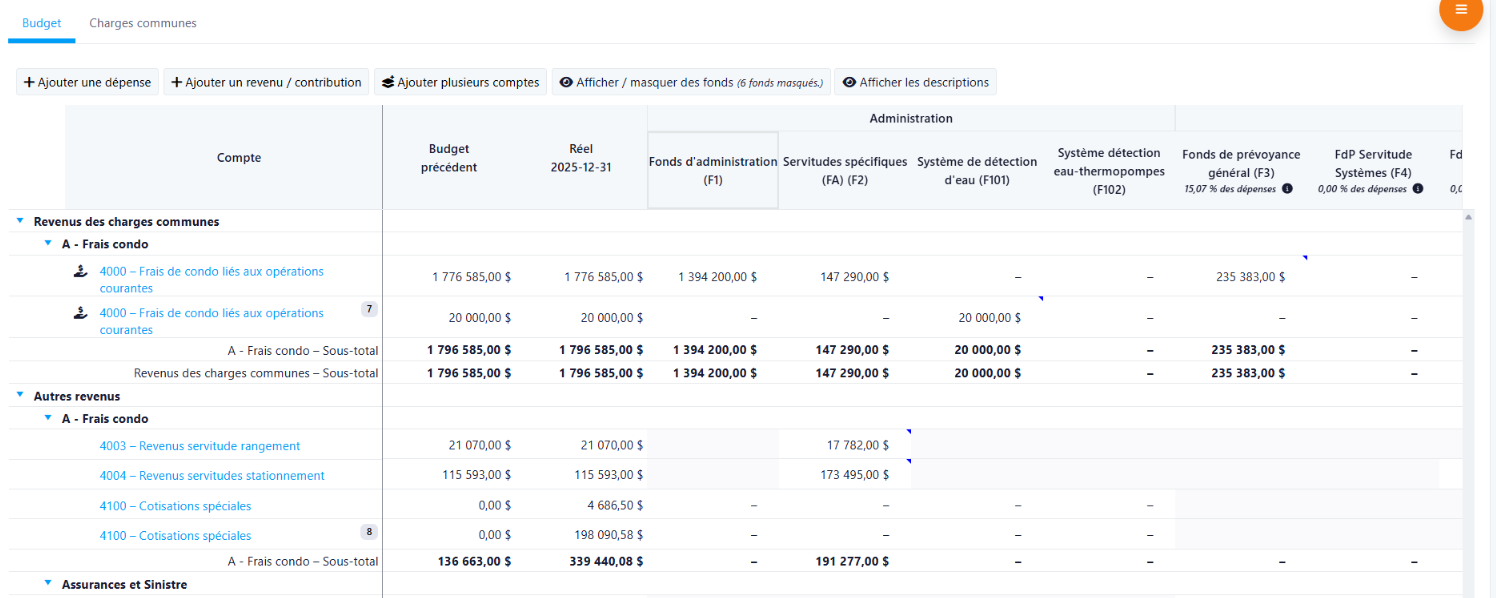
Les noms de comptes et les numéros de comptes GL affichés sur la page Budget sont désormais des liens cliquables. Cette amélioration offre une navigation plus rapide et plus intuitive entre les activités de planification budgétaire et l'examen des données financières.
Où la trouver
Vous trouverez cette fonctionnalité à l'emplacement suivant :
Comptabilité > Budgets > Sélectionner un budget
Pour y accéder :
-
Dans le menu Comptabilité, ouvrez la page Budgets.
-
Sélectionnez un budget, puis cliquez sur Détail pour l'ouvrir.
-
Faites défiler la page jusqu'à la colonne Compte.
-
Vous remarquerez que les noms de comptes sont désormais des hyperliens.
-
Cliquez sur l'un d'eux pour ouvrir la page Transactions.
Avantages
-
Réduit le nombre d'étapes nécessaires pour accéder aux informations du Grand Livre.
-
Améliore l'efficacité des gestionnaires immobiliers et des utilisateurs comptables lors de l'analyse et de la validation des budgets.
-
Permet d'examiner rapidement l'activité d'un compte sans quitter le processus de gestion budgétaire.
Améliorations
Accès restreint aux pages UpperBee Pay
Cette version introduit des contrôles de sécurité renforcés pour certaines pages d'UpperBee Pay. L'accès à ces pages est désormais limité aux utilisateurs autorisés ayant complété avec succès la vérification d'antécédents requise auprès de la Sûreté du Québec.
Situation antérieure
Auparavant, les pages d'UpperBee Pay étaient accessibles aux utilisateurs, indépendamment de leur statut de vérification d'antécédents.
Fonctionnement
Lorsqu'un utilisateur tente d'accéder à une page UpperBee Pay restreinte sans posséder l'habilitation nécessaire, un message « Accès refusé » s'affiche afin d'empêcher tout accès non autorisé aux informations et aux fonctionnalités de cette page.
Où la trouver
Cette amélioration s'applique à certaines pages du module Administration.
Pour y accéder :
-
L'emplacement et la liste des pages restreintes sont connus uniquement des utilisateurs autorisés.
-
Les utilisateurs ne disposant pas de l'habilitation requise se verront automatiquement refuser l'accès.
Avantages
-
Sécurité accrue des données
Restreint l'accès aux informations sensibles liées aux paiements, réduisant ainsi les risques d'exposition ou de consultation non autorisée des données. -
Conformité réglementaire renforcée
Contribue à garantir que l'accès aux informations financières critiques est limité au personnel répondant aux exigences de sécurité de l'organisation.
Sécurité et assainissement du contenu des éditeurs Kendo
Cette mise à jour améliore la sécurité et l'assainissement du contenu des éditeurs Kendo, afin d'empêcher l'enregistrement ou l'affichage de contenu HTML ou JavaScript potentiellement malveillant dans l'application.
État précédent
Auparavant, certains contenus HTML utilisant des techniques d'encodage ou d'autres méthodes de contournement pouvaient contourner une partie du processus d'assainissement existant. Dans certains cas, du contenu JavaScript encodé pouvait être décodé lors de l'assainissement côté serveur sans être complètement supprimé, laissant ainsi du contenu potentiellement dangereux dans le code HTML résultant.
Nouveautés
Avec cette mise à jour, le processus d'assainissement a été amélioré afin de mieux gérer les contenus HTML potentiellement malveillants ou obfusqués, notamment les contenus contenant du JavaScript encodé, des liens non sécuritaires, des gestionnaires d'événements et d'autres techniques connues de contournement des filtres XSS.
Le processus de validation et d'assainissement garantit maintenant que du JavaScript potentiellement exécutable ne peut pas être introduit par l'intermédiaire des éditeurs Kendo.
Fonctionnement
Lorsqu'un contenu est saisi dans un éditeur Kendo et soumis :
-
Le contenu est traité par l'application.
-
Les éléments HTML et JavaScript potentiellement dangereux sont identifiés et assainis.
-
Les éléments, attributs ou URL dangereux sont supprimés ou neutralisés.
-
Le contenu assaini est enregistré et affiché de manière sécuritaire lorsque la page est consultée ou modifiée à nouveau.
L'assainissement est appliqué tout au long du cycle de vie du contenu afin de garantir qu'un contenu malveillant ne puisse pas devenir exécutable après avoir été décodé, enregistré, récupéré ou affiché.
Où la trouver
Cette amélioration de sécurité s'applique automatiquement à tous les éditeurs Kendo de l'application.
Pour y accéder :
-
Accédez à une page contenant un éditeur Kendo.
-
Saisissez ou modifiez du contenu dans l'éditeur.
-
Enregistrez le contenu comme à l'habitude.
Aucune configuration ou action supplémentaire n'est requise de la part de l'utilisateur.
Avantages
-
Sécurité améliorée en empêchant l'introduction de JavaScript potentiellement exécutable par l'intermédiaire du contenu enrichi.
-
Protection renforcée contre les techniques XSS utilisant du contenu encodé ou obfusqué.
-
Gestion plus sécuritaire du contenu lors de son enregistrement, de sa récupération, de sa modification et de son affichage.
-
Fonctionnalités préservées pour le formatage HTML légitime et le contenu enrichi pris en charge.
Notes importantes
Cette mise à jour améliore la sécurité du processus d'assainissement existant des éditeurs Kendo. Les utilisateurs peuvent continuer à utiliser les éditeurs Kendo normalement; aucune action ou configuration supplémentaire n'est requise.
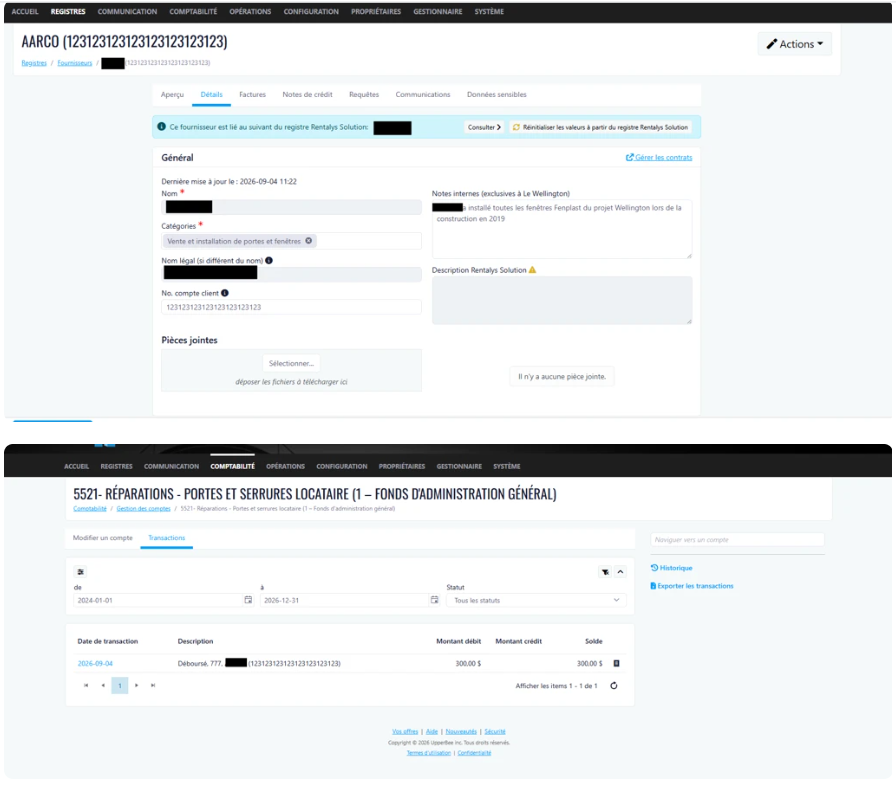
Affichage du numéro de compte client dans les transactions
Cette mise à jour introduit l'affichage du numéro de compte client à côté du nom du fournisseur dans les transactions comptables. Cette amélioration offre une meilleure visibilité sur les informations liées aux fournisseurs et facilite l'identification ainsi que le rapprochement des transactions.
Fonctionnement
Lorsqu'un numéro de compte client est saisi dans le registre des fournisseurs, celui-ci est désormais affiché automatiquement dans la section Transactions de la Gestion des comptes. Le numéro de compte client apparaît dans la description de la transaction, permettant aux utilisateurs de consulter rapidement les informations de compte du fournisseur sans quitter l'écran des transactions.
Où le trouver
Comptabilité > Gestion des comptes
Comment y accéder
-
Accédez à Comptabilité > Gestion des comptes.
-
Sélectionnez un compte et cliquez sur Modifier.
-
Ouvrez l'onglet Transactions.
-
Repérez le numéro de compte client affiché dans la description de la transaction.
Comportement précédent
Auparavant, le numéro de compte client n'était pas affiché dans les transactions du compte. Les utilisateurs devaient consulter le registre des fournisseurs afin de visualiser ou de vérifier cette information.
Avantages
-
Amélioration de l'efficacité : Accédez directement aux informations de compte des fournisseurs depuis les transactions, réduisant ainsi les allers-retours entre différentes pages.
-
Rapprochement plus rapide : Identifiez et associez facilement les transactions aux dossiers fournisseurs lors des activités de rapprochement comptable et d'audit.
-
Meilleure visibilité et précision : Réduisez les risques d'erreur grâce à un accès immédiat aux références de compte fournisseur dans les détails des transactions.
Troisième semaine du mois
Nouvelles fonctionnalités
Résumé Des Notes ( BETA )
Cette mise à jour introduit Résumé des notes, conçue pour mettre en évidence les informations importantes en les affichant en permanence au haut d'une demande.
État précédent
Auparavant, les utilisateurs pouvaient uniquement ajouter des notes à une demande. Aucun espace dédié ne permettait de conserver un résumé des informations importantes affiché en permanence.
Nouveautés
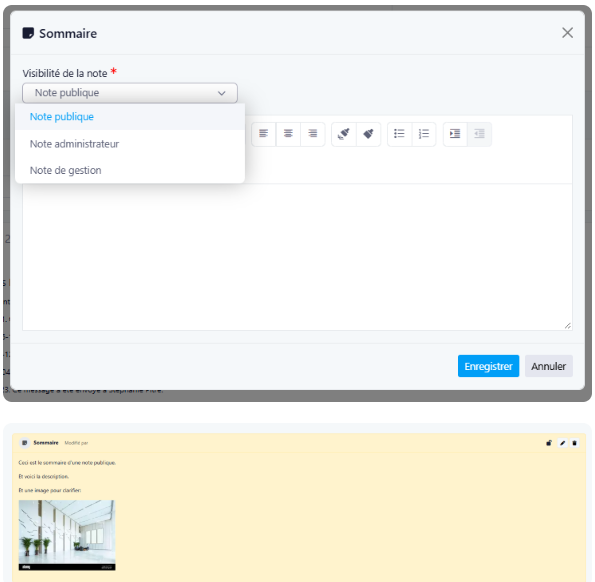
Avec cette mise à jour, les utilisateurs peuvent créer un résumé dédié qui demeure affiché au haut d'une demande. Le résumé offre les mêmes fonctionnalités d'édition que les notes ainsi que des options de visibilité.
Fonctionnement
-
Une nouvelle icône «Résumé» est disponible dans la section "Notes d'une demande".
-
En cliquant sur cette icône, une fenêtre de création ou de modification du résumé s'ouvre.
-
Le résumé offre les mêmes options de mise en forme et de gestion que les notes.
-
Les utilisateurs peuvent définir la visibilité du résumé selon les mêmes permissions que celles des notes:
-
Public
-
Administrateur
-
Gestion
-
Les utilisateurs autorisés à consulter le résumé peuvent également le modifier ou le supprimer.
-
Un seul résumé peut être créé par demande.
-
Le résumé demeure affiché en permanence au haut de la demande.
-
L'ajout ou la modification d'un résumé ne déclenche aucun courriel.
-
Les exportations incluent maintenant l'option « Inclure le résumé ».
Où la trouver
Vous pouvez accéder à cette fonctionnalité dans : Demandes > Notes
Pour y accéder :
-
Ouvrez une demande.
-
Accédez à la section Notes.
-
Cliquez sur l'icône Résumé pour créer ou gérer un résumé.
Avantages
-
Améliore la visibilité des informations importantes d'une demande.
-
Réduit le temps consacré à la recherche d'informations dans les notes.
-
Permet un partage contrôlé de l'information grâce aux paramètres de visibilité.
Notes importantes
-
Un seul résumé peut être créé par demande.
-
La visibilité du résumé suit les mêmes règles de permission que les notes.
-
Les utilisateurs autorisés à consulter le résumé peuvent également le modifier ou le supprimer.
-
L'ajout ou la modification d'un résumé n'entraîne aucun envoi de courriel.
-
Pour inclure le résumé lors d'une exportation, sélectionnez l'option « Inclure le résumé ».
Tableau de bord des heures facturables ( BETA )
Cette mise à jour introduit le Tableau de bord des heures facturables, conçu pour permettre aux gestionnaires de suivre les heures facturables réelles par rapport aux objectifs individuels et d'équipe. Cette fonctionnalité offre une visibilité centralisée sur la performance et facilite le suivi des objectifs hebdomadaires.
État précédent
Auparavant, les gestionnaires devaient consulter des feuilles de calcul afin de comparer manuellement les heures facturables réelles aux objectifs établis. Cette approche nécessitait plus de temps, offrait une visibilité limitée et compliquait l'identification rapide des écarts de performance.
Nouveautés
Avec cette mise à jour, les gestionnaires disposent désormais d'un Tableau de bord des heures facturables permettant :
-
La gestion des objectifs des employés
-
Le suivi de la performance des équipes
-
La comparaison entre les heures réelles et les objectifs
-
L'analyse des périodes courantes et historiques
-
Les indicateurs de statut de performance
-
Une vue détaillée par employé avec options de filtrage
Fonctionnement
Ajout des objectifs
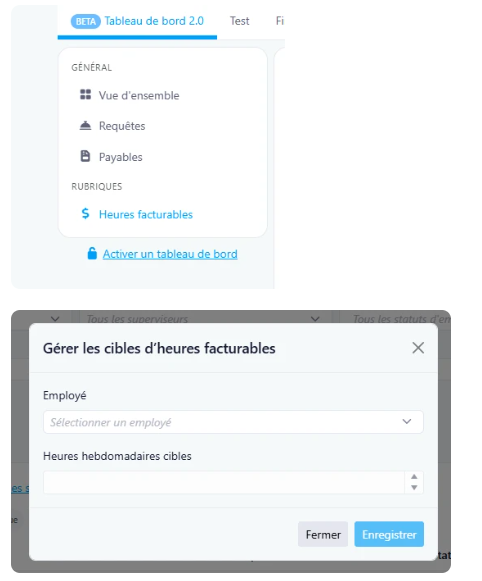
Les gestionnaires peuvent définir et gérer les objectifs hebdomadaires des employés en saisissant :
-
Nom de l'employé (liste déroulante)
-
Département (prérempli lorsque disponible)
-
Objectif hebdomadaire (valeur numérique entre 1 et 120 heures)
-
Date d'entrée en fonction
Indicateurs du tableau de bord
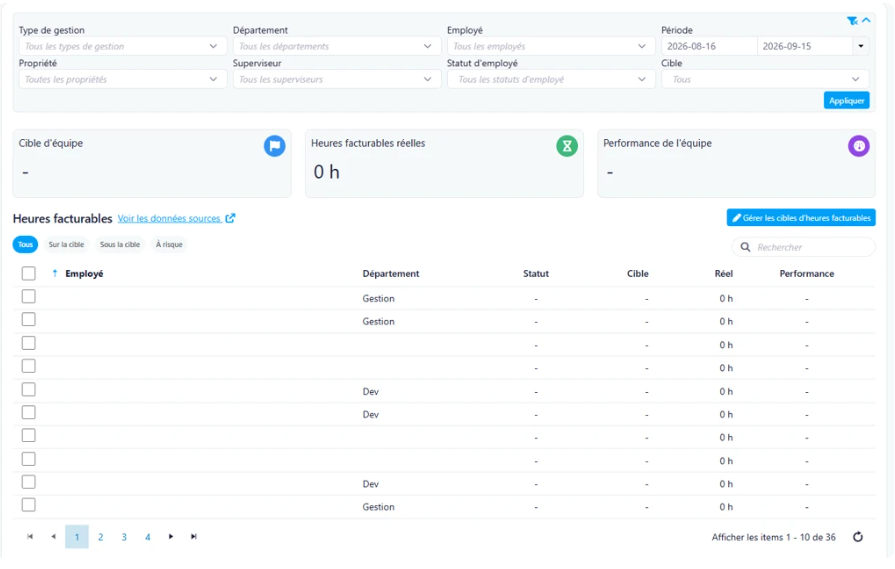
Le tableau de bord affiche :
-
Objectif de l'équipe
-
Heures facturables réelles
-
Performance de l'équipe
Remarque : Les indicateurs affichent uniquement des valeurs numériques et non un niveau de risque. Lors de la mise en place initiale, tous les enregistrements apparaîtront en rouge jusqu'à ce que des heures facturables soient enregistrées.
La performance est calculée selon l'écart entre les heures facturables réelles et les objectifs définis.
Analyse par période
Période en cours Lorsqu'une plage de dates inclut la période actuelle (par exemple les 4 derniers jours et les 3 prochains jours), le tableau de bord affiche :
-
L'objectif de l'équipe
-
Les heures facturables réelles
-
La performance de l'équipe
Comparaison historique Lorsqu'une période passée est sélectionnée, comme les 7 ou 30 derniers jours, le système compare automatiquement les résultats réels aux objectifs correspondants.
Statuts de performance
Le système attribue automatiquement un statut selon l'écart observé :

Vue détaillée des résultats
Les gestionnaires peuvent consulter les informations suivantes :
-
Nom
-
Département
-
Propriété
-
Statut
-
Objectif
-
Heures facturables réelles
-
Performance
-
Pourcentage complété
Actions disponibles :
-
Ouvrir les détails de l'objectif
-
Supprimer un objectif
-
Consulter la source des données (Travaux en cours et facturation)
Filtres
Le tableau de bord permet de filtrer les résultats par :
-
Tous
-
Dans l'objectif
-
En retard sur l'objectif
-
À risque
-
Employé
-
Performance
-
Heures facturables
Où la trouver
Vous pouvez accéder à cette fonctionnalité dans : Tableau de bord → Heures facturables
Pour y accéder :
-
Ouvrez le module Tableau de bord
-
Sélectionnez Heures facturables
-
Consultez les indicateurs de performance ou gérez les objectifs des employés
Avantages
-
Offre une visibilité en temps réel sur la performance des heures facturables
-
Élimine le suivi manuel dans les feuilles de calcul
-
Permet d'identifier rapidement les écarts et les risques de performance
-
Favorise une meilleure responsabilisation des équipes
-
Simplifie la gestion des objectifs et le suivi des résultats
Notes importantes
-
Les objectifs hebdomadaires doivent être compris entre 1 et 120 heures.
-
Les statuts de performance sont calculés automatiquement selon l'écart entre les heures réelles et l'objectif attendu.
-
Les indicateurs affichent uniquement des données numériques; le niveau de risque est représenté par le statut associé.
-
Les nouveaux objectifs peuvent apparaître en rouge jusqu'à ce que des heures facturables soient enregistrées.
Améliorations
Dernière semaine du mois
Nouvelles fonctionnalités
Refonte de la recherche globale
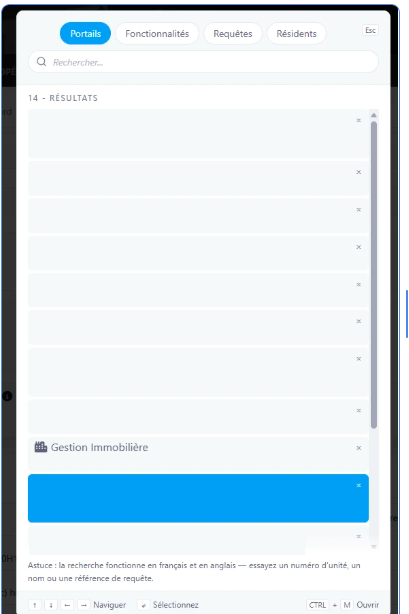
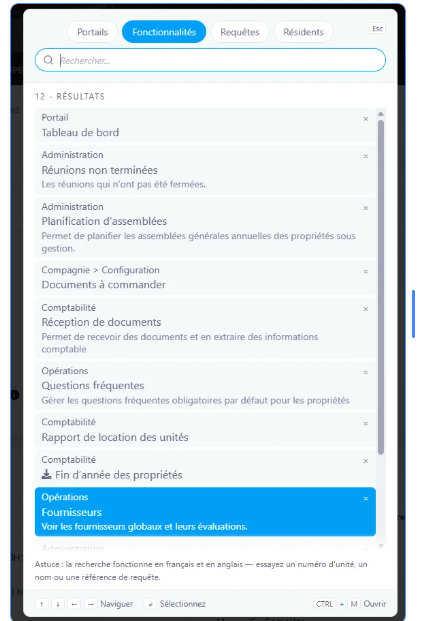
Cette mise à jour introduit une nouvelle expérience de recherche globale, conçue pour rendre les recherches dans UpperBee plus rapides, plus intuitives et plus accessibles. Cette refonte comprend un nouvel emplacement de la recherche dans l'en-tête, une fenêtre de recherche modernisée ainsi qu'une amélioration des onglets Portails, Fonctionnalités, Tickets et Résidents.
État précédent
Auparavant, la recherche était accessible à partir d'une icône située à droite de l'en-tête. L'expérience variait selon le type de recherche et certaines recherches, comme celle des résidents, redirigeaient l'utilisateur vers une page distincte pour consulter les résultats.
Nouveautés
Avec cette mise à jour :
-
La fenêtre de recherche a été entièrement repensée.
-
Les résultats s'affichent directement dans la fenêtre de recherche.
-
De nouveaux compteurs de résultats, états vides et états sans résultat ont été ajoutés.
-
Les recherches de tickets et de résidents incluent désormais des filtres avancés.
-
La présentation des résultats a été modernisée pour faciliter la lecture.
Fonctionnement
Les utilisateurs peuvent ouvrir la recherche globale directement depuis l'en-tête et utiliser les onglets disponibles pour effectuer leurs recherches.
Portails
Les résultats affichent maintenant :
-
Le nom du portail
-
Le nom légal
-
Les informations d'adresse
-
La date de fin de contrat
Fonctionnalités
Les résultats affichent maintenant :
-
Le fil d'Ariane
-
Le nom de la fonctionnalité
-
La description
-
Le nombre de résultats
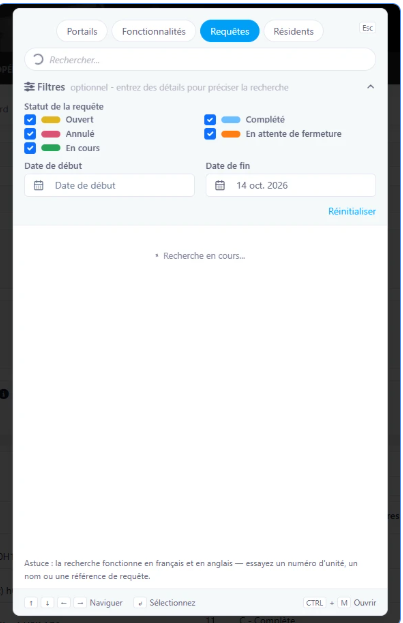
Tickets
Les utilisateurs peuvent affiner leur recherche grâce aux filtres suivants :
Statuts
-
Ouvert (Jaune)
-
En cours (Vert)
-
Complété (Bleu)
-
En attente de fermeture (Orange)
-
Annulé (Rouge)
Filtres supplémentaires
-
Date de début
-
Date de fin
Les résultats affichent :
-
Le numéro du ticket
-
La date
-
Le nom de la propriété
-
Le titre
-
Un aperçu de la description
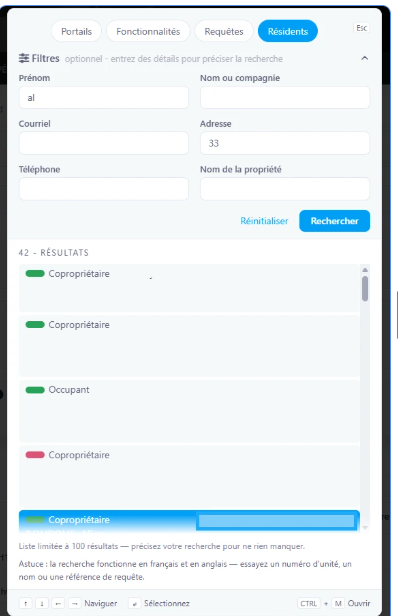
Résidents
Les résultats de recherche des résidents s'affichent désormais directement dans la fenêtre de recherche.
Filtres disponibles :
-
Prénom
-
Nom de famille ou entreprise
-
Courriel
-
Adresse
-
Téléphone
-
Nom de la propriété
Les résultats affichent :
-
Un indicateur de statut
-
Le nom du résident
-
Son rôle (Propriétaire ou Occupant)
-
Le nom de la propriété
Les résultats sont limités à 100 entrées. Des filtres peuvent être utilisés pour affiner davantage la recherche.
Où la trouver
Vous pouvez accéder à cette fonctionnalité dans : L'en-tête global d'UpperBee
Pour y accéder :
-
Connectez-vous à UpperBee.
-
Cliquez sur la barre de recherche située au centre de l'en-tête.
-
Sélectionnez un onglet (Portails, Fonctionnalités, Tickets ou Résidents) et effectuez votre recherche.
Avantages
-
Accès plus rapide à la recherche depuis n'importe quelle page.
-
Résultats plus précis grâce aux options de filtrage avancées.
-
Expérience utilisateur améliorée grâce à une interface moderne et des résultats intégrés.
Notes importantes
-
Les recherches de tickets peuvent être affinées à l'aide des filtres de statut et de date.
-
Les résultats de recherche des résidents sont limités à 100 éléments afin de préserver les performances.
-
Les résultats s'affichent directement dans la fenêtre de recherche, sans redirection vers une autre page.
Améliorations
Filtres à sélection multiple dans le Budget
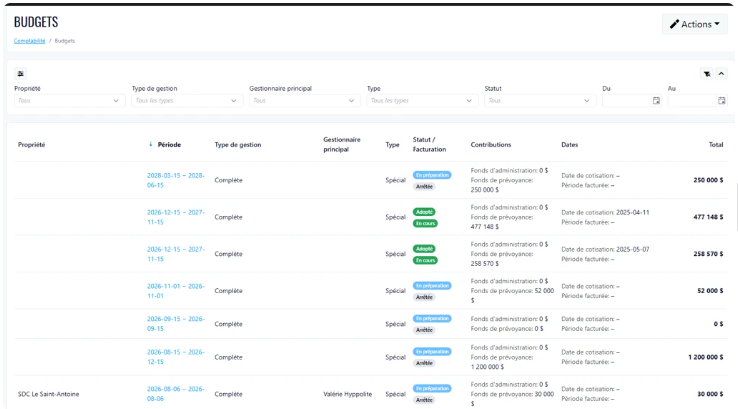
Cette mise à jour introduit les filtres à sélection multiple dans le module Budget, conçus pour offrir une meilleure vue d'ensemble des budgets par équipe et par gestionnaire directement dans UpperBee, sans devoir recourir à des exportations Excel.
État précédent
Auparavant, les utilisateurs ne pouvaient sélectionner qu'une seule valeur à la fois dans les filtres du budget. Pour analyser plusieurs équipes, gestionnaires ou catégories simultanément, il était souvent nécessaire d'exporter les données vers Excel et d'utiliser les filtres Excel.
Nouveautés
Avec cette mise à jour, les utilisateurs peuvent désormais sélectionner plusieurs valeurs dans les filtres du module Budget afin d'effectuer des analyses plus flexibles directement dans UpperBee.
Fonctionnement
Les utilisateurs peuvent maintenant choisir plusieurs options dans les filtres pris en charge du module Budget. La vue budgétaire se met automatiquement à jour pour afficher les données correspondant aux critères sélectionnés, permettant ainsi de comparer et d'analyser plusieurs équipes, gestionnaires ou segments budgétaires dans une même vue.
Où la trouver
Vous pouvez accéder à cette fonctionnalité dans : Module Budget
Pour y accéder :
-
Accédez au module Budget.
-
Ouvrez le filtre souhaité.
-
Sélectionnez une ou plusieurs valeurs pour affiner les données affichées.
Avantages
-
Analyser plusieurs équipes ou gestionnaires simultanément.
-
Réduire le recours aux exportations Excel.
-
Gagner du temps en travaillant directement dans UpperBee.
Notes importantes
-
La sélection multiple est disponible sur les filtres du Budget qui la prennent en charge.
-
Les filtres sélectionnés demeurent actifs jusqu'à ce qu'ils soient modifiés ou réinitialisés.
Notes de version
Première semaine du moisDeuxième semaine du mois
Troisième semaine du mois
Dernière semaine du mois
Première semaine du mois
Nouvelles fonctionnalités
Télécharger un document avant la fin du processus de signature
Cette mise à jour améliore le processus de téléchargement des documents de signature électronique, en permettant aux utilisateurs autorisés de télécharger un document même lorsque le processus de signature n'est pas encore terminé.
État précédent
Auparavant, le téléchargement des documents pouvait être limité lorsque toutes les signatures attendues n'avaient pas encore été apposées.
Cette situation pouvait être problématique lorsqu'un document comportait un grand nombre de signataires et que certaines personnes étaient dans l'impossibilité de compléter leur signature. Les utilisateurs pouvaient alors ne pas pouvoir récupérer le document, même s'ils avaient besoin d'accéder à la version contenant les signatures déjà complétées.
Nouveautés
Avec cette mise à jour, les utilisateurs disposant des permissions appropriées peuvent télécharger un document même lorsque le processus de signature n'est pas encore terminé.
Le document téléchargé correspond à l'état actuel du processus de signature, incluant les signatures qui ont déjà été apposées.
Fonctionnement
Lorsqu'un document est toujours en cours de signature, l'action Télécharger le fichier permet de récupérer la version actuelle du document.
Le fichier téléchargé reflète l'état actuel du processus de signature. Les signatures déjà apposées sont incluses dans le document, même si certains signataires n'ont pas encore terminé leur signature.
Cette fonctionnalité offre davantage de flexibilité lorsque, par exemple, certains signataires ne sont pas en mesure de compléter le processus ou lorsque le document doit être récupéré avant que toutes les signatures soient obtenues.
Le délai existant de cinq minutes entre les téléchargements successifs d'un document en cours de signature demeure applicable.
Une fois que le document est Complété, les utilisateurs peuvent télécharger le document final signé ainsi que, lorsque disponible, la piste d'audit.
Où la trouver
Vous pouvez accéder à cette fonctionnalité dans: Signatures électroniques > Détails de la signature
Pour y accéder :
-
Ouvrez la signature électronique concernée.
-
Dans la section Téléchargements, sélectionnez Télécharger le fichier pour un document dont la signature est toujours en cours.
-
Ouvrez le document téléchargé pour consulter son état actuel et les signatures déjà complétées.
Avantages
-
Permet de récupérer un document sans devoir attendre que tous les signataires aient terminé.
-
Facilite la gestion des documents comportant un grand nombre de signataires.
-
Permet d'accéder aux signatures qui ont déjà été complétées.
-
Évite qu'un processus de signature incomplet bloque inutilement l'accès au document actuel.
Notes importantes
La section Téléchargements et les actions de téléchargement sont disponibles uniquement pour les utilisateurs qui possèdent la permission de télécharger les documents de signature électronique et lorsque la signature électronique est activée pour la propriété.
Le document téléchargé représente l'état actuel du processus de signature. La piste d'audit demeure disponible uniquement lorsque le processus de signature est terminé.
Pour les documents dont la signature est toujours en cours, un délai de cinq minutes s'applique entre les téléchargements successifs.
Améliorations
Affichage sélectif des soldes et répartition des paiements
Cette mise à jour introduit la fonctionnalité Affichage sélectif des soldes et répartition des paiements, conçue pour offrir aux copropriétaires un meilleur contrôle sur les soldes affichés, téléchargés et payés dans UpperBee Pay.
État précédent
Auparavant, tous les recevables associés à un compte étaient regroupés dans un seul solde affiché. Cela incluait les frais de copropriété, les frais de sinistre, les frais de déménagement et tout autre type de recevable.
Par conséquent, les copropriétaires qui souhaitaient payer seulement un type de frais ne pouvaient pas le faire. Ils devaient payer la totalité du solde affiché ou utiliser d'autres méthodes de paiement, ce qui entraînait des refus de paiement, des retards et davantage d'interventions administratives.
Nouveautés
Avec cette mise à jour:
-
Les utilisateurs peuvent désormais choisir les catégories de recevables à afficher sur leur état de compte.
-
La fenêtre de téléchargement de l'état de compte permet maintenant de sélectionner les soldes à inclure :
-
Tous les recevables
-
Sinistres
-
Frais de copropriété
-
-
La fenêtre Payer mon solde permet maintenant de choisir les catégories de recevables à payer.
-
Le montant affiché est recalculé automatiquement selon les catégories sélectionnées.
-
Les paiements sont appliqués automatiquement selon les règles de priorité des comptes :
-
Si les frais de copropriété sont sélectionnés, le paiement est appliqué au compte des frais de copropriété.
-
Si plusieurs catégories sont sélectionnées, le paiement est appliqué au compte sélectionné ayant le plus petit numéro.
-
Fonctionnement
-
Accédez à la section UpperBee Pay.
-
Sélectionnez Payer mon solde ou Télécharger l'état de compte.
-
Choisissez les catégories de recevables que vous souhaitez afficher, télécharger ou payer :
-
Tous les recevables
-
Sinistres
-
Frais de copropriété
-
-
Le solde affiché est ajusté automatiquement selon votre sélection.
-
Effectuez le paiement ou téléchargez l'état de compte personnalisé.
-
Le paiement est automatiquement attribué au compte approprié selon les règles de priorité configurées.
Où la trouver
Vous pouvez accéder à cette fonctionnalité dans : UpperBee Pay
Pour y accéder:
-
Ouvrez le Portail copropriétaire.
-
Accédez à UpperBee Pay.
-
Sélectionnez Payer mon solde ou Télécharger l'état de compte.
Avantages
-
Permet aux copropriétaires de payer uniquement les soldes souhaités.
-
Réduit les délais et les refus de paiement.
-
Améliore la transparence en séparant les différents types de recevables.
-
Simplifie la consultation et le téléchargement des états de compte.
-
Offre davantage de flexibilité dans la gestion des paiements et des soldes.
Notes importantes
-
Les catégories de recevables disponibles dépendent de la configuration des comptes de l'immeuble.
-
Lorsque plusieurs catégories sont sélectionnées, leurs soldes sont regroupés dans un seul montant à payer.
-
Les paiements sont automatiquement appliqués au compte admissible ayant le plus petit numéro selon les règles de répartition configurées.
-
Cette amélioration s'applique autant à l'affichage des soldes qu'au processus de paiement.
Deuxième semaine du mois
Nouvelles fonctionnalités
Résumé hebdomadaire des activités financières et fournisseurs
Cette mise à jour introduit le Résumé hebdomadaire des activités financières et fournisseurs, conçu pour améliorer la transparence et la gouvernance en offrant aux membres du conseil d'administration un aperçu hebdomadaire des activités liées aux fournisseurs et des paiements effectués.
État précédent
Auparavant, les membres du conseil devaient consulter manuellement les fournisseurs, les factures ou les paiements dans la plateforme afin de suivre les changements et les activités financières.
Par conséquent, les nouveaux fournisseurs, les modifications des informations bancaires et les paiements récemment émis pouvaient passer inaperçus, ce qui limitait la visibilité et le suivi administratif.
Nouveautés
Avec cette mise à jour :
-
Un nouveau courriel hebdomadaire résume les activités financières et les changements liés aux fournisseurs pour chaque propriété ou syndicat.
-
Les membres du conseil peuvent consulter :
-
Les nouveaux fournisseurs créés
-
Les modifications des informations bancaires des fournisseurs
-
Les paiements émis au cours de la dernière semaine
-
-
Les informations relatives aux nouveaux fournisseurs incluent :
-
Le nom du fournisseur
-
L'utilisateur ayant effectué l'ajout
-
La date d'ajout
-
Le lien vers le spécimen de chèque ou le document justificatif, lorsque disponible
-
-
Les modifications bancaires affichent :
-
Les informations du compte bancaire visé
-
L'utilisateur ayant effectué la modification
-
Le statut d'autorisation
-
-
Les paiements affichent :
-
La date du paiement
-
Le nom du fournisseur
-
Le numéro de facture
-
Le numéro de paiement
-
Le mode de paiement
-
Un lien vers la facture
-
Le ou les approbateurs finaux
-
-
Les utilisateurs peuvent s'abonner ou se désabonner des notifications :
-
Directement à partir du lien de désabonnement présent dans le courriel
-
À partir des paramètres de leur profil utilisateur
-
Fonctionnement
-
Le système enregistre les activités liées aux fournisseurs et aux paiements tout au long de la semaine.
-
Les informations sont regroupées dans un résumé hebdomadaire par propriété ou syndicat.
-
Un courriel est automatiquement généré et envoyé aux utilisateurs abonnés.
-
Le courriel présente :
-
Les nouveaux fournisseurs
-
Les changements aux informations bancaires des fournisseurs
-
Les paiements émis au cours de la période visée
-
-
Les utilisateurs peuvent gérer leurs préférences de notification depuis leur profil ou en utilisant le lien de désabonnement inclus dans le courriel.
Où la trouver
Vous pouvez accéder à cette fonctionnalité dans : Notifications par courriel et Profil utilisateur
Pour y accéder :
-
Ouvrez votre profil utilisateur.
-
Accédez aux préférences de notification.
-
Activez ou désactivez l'option Résumé hebdomadaire des activités financières et fournisseurs.
Avantages
-
Améliore la transparence financière auprès des conseils d'administration.
-
Offre une visibilité rapide sur les nouveaux fournisseurs et les changements bancaires.
-
Facilite le suivi des paiements approuvés et émis.
-
Réduit les efforts de vérification et de suivi manuels.
-
Permet aux utilisateurs de gérer facilement leurs préférences de communication.
Notes importantes
-
Le courriel présente les activités de la période de rapport précédente.
-
Seuls les utilisateurs abonnés recevront le résumé hebdomadaire.
-
Les utilisateurs peuvent se désabonner à tout moment à l'aide du lien inclus dans le courriel.
-
Pour des raisons de sécurité, lorsqu'un administrateur utilise le mode d'impersonnification, il ne peut pas consulter ni modifier les préférences de notification de l'utilisateur impersonnifié.
-
L'accès au profil de l'utilisateur impersonnifié est bloqué pendant une session d'impersonnification.
Amélioration de la page Budget / Liens cliquables vers les comptes
Cette version introduit la possibilité pour les utilisateurs de cliquer directement sur les noms de comptes et les comptes GL depuis la page Budget afin d'accéder rapidement aux détails correspondants du Grand Livre. Cette fonctionnalité est disponible pour les utilisateurs disposant des rôles appropriés, tels que les gestionnaires immobiliers et les utilisateurs comptables.
Situation précédente
Auparavant, les utilisateurs ne pouvaient pas accéder rapidement aux détails du Grand Livre en cliquant sur le nom d’un compte.
Fonctionnement
Les noms de comptes et les numéros de comptes GL affichés sur la page Budget sont désormais des liens cliquables. Cette amélioration offre une navigation plus rapide et plus intuitive entre les activités de planification budgétaire et l’examen des données financières.
Où la trouver
Vous trouverez cette fonctionnalité à l’emplacement suivant :
Comptabilité > Budgets > Sélectionner un budget
Pour y accéder :
-
Dans le menu Comptabilité, ouvrez la page Budgets.
-
Sélectionnez un budget, puis cliquez sur Détail pour l’ouvrir.
-
Faites défiler la page jusqu’à la colonne Compte.
-
Vous remarquerez que les noms de comptes sont désormais des hyperliens.
-
Cliquez sur l’un d’eux pour ouvrir la page Transactions.
Avantages
-
Réduit le nombre d’étapes nécessaires pour accéder aux informations du Grand Livre.
-
Améliore l’efficacité des gestionnaires immobiliers et des utilisateurs comptables lors de l’analyse et de la validation des budgets.
-
Permet d’examiner rapidement l’activité d’un compte sans quitter le processus de gestion budgétaire.
Améliorations
Accès restreint aux pages UpperBee Pay
Cette version introduit des contrôles de sécurité renforcés pour certaines pages d’UpperBee Pay. L’accès à ces pages est désormais limité aux utilisateurs autorisés ayant complété avec succès la vérification d’antécédents requise auprès de la Sûreté du Québec.
Situation antérieure
Auparavant, les pages d’UpperBee Pay étaient accessibles aux utilisateurs, indépendamment de leur statut de vérification d’antécédents.
Fonctionnement
Lorsqu’un utilisateur tente d’accéder à une page UpperBee Pay restreinte sans posséder l’habilitation nécessaire, un message « Accès refusé » s’affiche afin d’empêcher tout accès non autorisé aux informations et aux fonctionnalités de cette page.
Où la trouver
Cette amélioration s’applique à certaines pages du module Administration.
Pour y accéder :
-
L’emplacement et la liste des pages restreintes sont connus uniquement des utilisateurs autorisés.
-
Les utilisateurs ne disposant pas de l’habilitation requise se verront automatiquement refuser l’accès.
Avantages
-
Sécurité accrue des données
Restreint l’accès aux informations sensibles liées aux paiements, réduisant ainsi les risques d’exposition ou de consultation non autorisée des données. -
Conformité réglementaire renforcée
Contribue à garantir que l’accès aux informations financières critiques est limité au personnel répondant aux exigences de sécurité de l’organisation.
Sécurité et assainissement du contenu des éditeurs Kendo
Cette mise à jour améliore la sécurité et l'assainissement du contenu des éditeurs Kendo, afin d'empêcher l'enregistrement ou l'affichage de contenu HTML ou JavaScript potentiellement malveillant dans l'application.
État précédent
Auparavant, certains contenus HTML utilisant des techniques d'encodage ou d'autres méthodes de contournement pouvaient contourner une partie du processus d'assainissement existant. Dans certains cas, du contenu JavaScript encodé pouvait être décodé lors de l'assainissement côté serveur sans être complètement supprimé, laissant ainsi du contenu potentiellement dangereux dans le code HTML résultant.
Nouveautés
Avec cette mise à jour, le processus d'assainissement a été amélioré afin de mieux gérer les contenus HTML potentiellement malveillants ou obfusqués, notamment les contenus contenant du JavaScript encodé, des liens non sécuritaires, des gestionnaires d'événements et d'autres techniques connues de contournement des filtres XSS.
Le processus de validation et d'assainissement garantit maintenant que du JavaScript potentiellement exécutable ne peut pas être introduit par l'intermédiaire des éditeurs Kendo.
Fonctionnement
Lorsqu'un contenu est saisi dans un éditeur Kendo et soumis :
-
Le contenu est traité par l'application.
-
Les éléments HTML et JavaScript potentiellement dangereux sont identifiés et assainis.
-
Les éléments, attributs ou URL dangereux sont supprimés ou neutralisés.
-
Le contenu assaini est enregistré et affiché de manière sécuritaire lorsque la page est consultée ou modifiée à nouveau.
L'assainissement est appliqué tout au long du cycle de vie du contenu afin de garantir qu'un contenu malveillant ne puisse pas devenir exécutable après avoir été décodé, enregistré, récupéré ou affiché.
Où la trouver
Cette amélioration de sécurité s'applique automatiquement à tous les éditeurs Kendo de l'application.
Pour y accéder :
-
Accédez à une page contenant un éditeur Kendo.
-
Saisissez ou modifiez du contenu dans l'éditeur.
-
Enregistrez le contenu comme à l'habitude.
Aucune configuration ou action supplémentaire n'est requise de la part de l'utilisateur.
Avantages
-
Sécurité améliorée en empêchant l'introduction de JavaScript potentiellement exécutable par l'intermédiaire du contenu enrichi.
-
Protection renforcée contre les techniques XSS utilisant du contenu encodé ou obfusqué.
-
Gestion plus sécuritaire du contenu lors de son enregistrement, de sa récupération, de sa modification et de son affichage.
-
Fonctionnalités préservées pour le formatage HTML légitime et le contenu enrichi pris en charge.
Notes importantes
Cette mise à jour améliore la sécurité du processus d'assainissement existant des éditeurs Kendo. Les utilisateurs peuvent continuer à utiliser les éditeurs Kendo normalement; aucune action ou configuration supplémentaire n'est requise.
Affichage du numéro de compte client dans les transactions
Cette mise à jour introduit l’affichage du numéro de compte client à côté du nom du fournisseur dans les transactions comptables. Cette amélioration offre une meilleure visibilité sur les informations liées aux fournisseurs et facilite l’identification ainsi que le rapprochement des transactions.
Fonctionnement
Lorsqu’un numéro de compte client est saisi dans le registre des fournisseurs, celui-ci est désormais affiché automatiquement dans la section Transactions de la Gestion des comptes. Le numéro de compte client apparaît dans la description de la transaction, permettant aux utilisateurs de consulter rapidement les informations de compte du fournisseur sans quitter l’écran des transactions.
Où le trouver
Comptabilité > Gestion des comptes
Comment y accéder
-
Accédez à Comptabilité > Gestion des comptes.
-
Sélectionnez un compte et cliquez sur Modifier.
-
Ouvrez l’onglet Transactions.
-
Repérez le numéro de compte client affiché dans la description de la transaction.
Comportement précédent
Auparavant, le numéro de compte client n’était pas affiché dans les transactions du compte. Les utilisateurs devaient consulter le registre des fournisseurs afin de visualiser ou de vérifier cette information.
Avantages
-
Amélioration de l’efficacité : Accédez directement aux informations de compte des fournisseurs depuis les transactions, réduisant ainsi les allers-retours entre différentes pages.
-
Rapprochement plus rapide : Identifiez et associez facilement les transactions aux dossiers fournisseurs lors des activités de rapprochement comptable et d’audit.
-
Meilleure visibilité et précision : Réduisez les risques d’erreur grâce à un accès immédiat aux références de compte fournisseur dans les détails des transactions.
Troisième semaine du mois
Nouvelles fonctionnalités
Résumé Des Notes ( BETA )
Cette mise à jour introduit Résumé des notes, conçue pour mettre en évidence les informations importantes en les affichant en permanence au haut d’une demande.
État précédent
Auparavant, les utilisateurs pouvaient uniquement ajouter des notes à une demande. Aucun espace dédié ne permettait de conserver un résumé des informations importantes affiché en permanence.
Nouveautés
Avec cette mise à jour, les utilisateurs peuvent créer un résumé dédié qui demeure affiché au haut d’une demande. Le résumé offre les mêmes fonctionnalités d’édition que les notes ainsi que des options de visibilité.
Fonctionnement
-
Une nouvelle icône «Résumé» est disponible dans la section “Notes d’une demande”.
-
En cliquant sur cette icône, une fenêtre de création ou de modification du résumé s’ouvre.
-
Le résumé offre les mêmes options de mise en forme et de gestion que les notes.
-
Les utilisateurs peuvent définir la visibilité du résumé selon les mêmes permissions que celles des notes:
-
Public
-
Administrateur
-
Gestion
-
Les utilisateurs autorisés à consulter le résumé peuvent également le modifier ou le supprimer.
-
Un seul résumé peut être créé par demande.
-
Le résumé demeure affiché en permanence au haut de la demande.
-
L’ajout ou la modification d’un résumé ne déclenche aucun courriel.
-
Les exportations incluent maintenant l’option « Inclure le résumé ».
Où la trouver
Vous pouvez accéder à cette fonctionnalité dans : Demandes > Notes
Pour y accéder :
-
Ouvrez une demande.
-
Accédez à la section Notes.
-
Cliquez sur l’icône Résumé pour créer ou gérer un résumé.
Avantages
-
Améliore la visibilité des informations importantes d’une demande.
-
Réduit le temps consacré à la recherche d’informations dans les notes.
-
Permet un partage contrôlé de l’information grâce aux paramètres de visibilité.
Notes importantes
-
Un seul résumé peut être créé par demande.
-
La visibilité du résumé suit les mêmes règles de permission que les notes.
-
Les utilisateurs autorisés à consulter le résumé peuvent également le modifier ou le supprimer.
-
L’ajout ou la modification d’un résumé n’entraîne aucun envoi de courriel.
-
Pour inclure le résumé lors d’une exportation, sélectionnez l’option « Inclure le résumé ».
Tableau de bord des heures facturables ( BETA )
Cette mise à jour introduit le Tableau de bord des heures facturables, conçu pour permettre aux gestionnaires de suivre les heures facturables réelles par rapport aux objectifs individuels et d'équipe. Cette fonctionnalité offre une visibilité centralisée sur la performance et facilite le suivi des objectifs hebdomadaires.
État précédent
Auparavant, les gestionnaires devaient consulter des feuilles de calcul afin de comparer manuellement les heures facturables réelles aux objectifs établis. Cette approche nécessitait plus de temps, offrait une visibilité limitée et compliquait l'identification rapide des écarts de performance.
Nouveautés
Avec cette mise à jour, les gestionnaires disposent désormais d'un Tableau de bord des heures facturables permettant :
-
La gestion des objectifs des employés
-
Le suivi de la performance des équipes
-
La comparaison entre les heures réelles et les objectifs
-
L'analyse des périodes courantes et historiques
-
Les indicateurs de statut de performance
-
Une vue détaillée par employé avec options de filtrage
Fonctionnement
Ajout des objectifs
Les gestionnaires peuvent définir et gérer les objectifs hebdomadaires des employés en saisissant :
-
Nom de l'employé (liste déroulante)
-
Département (prérempli lorsque disponible)
-
Objectif hebdomadaire (valeur numérique entre 1 et 120 heures)
-
Date d'entrée en fonction
Indicateurs du tableau de bord
Le tableau de bord affiche :
-
Objectif de l'équipe
-
Heures facturables réelles
-
Performance de l'équipe
Remarque : Les indicateurs affichent uniquement des valeurs numériques et non un niveau de risque. Lors de la mise en place initiale, tous les enregistrements apparaîtront en rouge jusqu'à ce que des heures facturables soient enregistrées.
La performance est calculée selon l'écart entre les heures facturables réelles et les objectifs définis.
Analyse par période
Période en cours Lorsqu'une plage de dates inclut la période actuelle (par exemple les 4 derniers jours et les 3 prochains jours), le tableau de bord affiche :
-
L'objectif de l'équipe
-
Les heures facturables réelles
-
La performance de l'équipe
Comparaison historique Lorsqu'une période passée est sélectionnée, comme les 7 ou 30 derniers jours, le système compare automatiquement les résultats réels aux objectifs correspondants.
Statuts de performance
Le système attribue automatiquement un statut selon l'écart observé :
Vue détaillée des résultats
Les gestionnaires peuvent consulter les informations suivantes :
-
Nom
-
Département
-
Propriété
-
Statut
-
Objectif
-
Heures facturables réelles
-
Performance
-
Pourcentage complété
Actions disponibles :
-
Ouvrir les détails de l'objectif
-
Supprimer un objectif
-
Consulter la source des données (Travaux en cours et facturation)
Filtres
Le tableau de bord permet de filtrer les résultats par :
-
Tous
-
Dans l'objectif
-
En retard sur l'objectif
-
À risque
-
Employé
-
Performance
-
Heures facturables
Où la trouver
Vous pouvez accéder à cette fonctionnalité dans : Tableau de bord → Heures facturables
Pour y accéder :
-
Ouvrez le module Tableau de bord
-
Sélectionnez Heures facturables
-
Consultez les indicateurs de performance ou gérez les objectifs des employés
Avantages
-
Offre une visibilité en temps réel sur la performance des heures facturables
-
Élimine le suivi manuel dans les feuilles de calcul
-
Permet d'identifier rapidement les écarts et les risques de performance
-
Favorise une meilleure responsabilisation des équipes
-
Simplifie la gestion des objectifs et le suivi des résultats
Notes importantes
-
Les objectifs hebdomadaires doivent être compris entre 1 et 120 heures.
-
Les statuts de performance sont calculés automatiquement selon l'écart entre les heures réelles et l'objectif attendu.
-
Les indicateurs affichent uniquement des données numériques; le niveau de risque est représenté par le statut associé.
-
Les nouveaux objectifs peuvent apparaître en rouge jusqu'à ce que des heures facturables soient enregistrées.
Améliorations
Dernière semaine du mois
Nouvelles fonctionnalités
Améliorations