
Documentation Zapier
Actions
Create Rental Lead
Prérequis :
L'utilisateur connecté doit :
- Être associé à une compagnie locative; sinon, la liste déroulante Company sera vide et vous ne pourrez donc pas créer un Zap pour cette action.
- Disposer de l'autorisation Gestion des candidats locataires → Gérer pour l'entreprise sélectionnée dans la liste déroulante. Dans le cas contraire, la création sera bloquée.
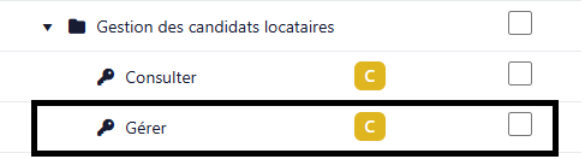
Pour modifier les autorisations d'un utilisateur, un gestionnaire doit accéder à la page de gestion des rôles d'accès de l'entreprise, puis créer ou modifier un rôle attribué à l'utilisateur en y ajoutant l'autorisation requise.
Description de l'action :
Lorsque vous créez un Zap pour cette action, un nouveau candidat de location sera créé pour la compagnie locative sélectionnée dans le Zap, à partir des informations fournies dans le Zap.
Pour consulter les candidats locataires créés pour la compagnie, vous devez accéder à la page Administration → Gestion de candidats locataires.
Spécifications des champs :
Full Name : Requis si aucune valeur n'est saisie dans First Name et Last Name.
First Name & Last Name : Requis si aucune valeur n'est saisie dans Full Name.
Email : Non requis.
Mobile : Non requis. Si le champ est rempli, le numéro doit être saisi sans caractères spéciaux ni espaces.
Note : Non requis.
Company : Requis. Il s'agit de la compagnie pour laquelle le candidat sera créé.
Property : Non requise. Vous devez d'abord sélectionner une entreprise pour pouvoir sélectionner une propriété. Si le champ est rempli, le candidat sera créé pour la propriété spécifiée.
Unit : Non requise. Vous devez d'abord sélectionner une propriété pour pouvoir sélectionner une unité. Si le champ est rempli, le candidat sera créé pour l'unité spécifiée.
External Id : Non requis. Ce champ est utilisé pour transmettre des données liées au candidat dans plusieurs de nos déclencheurs.
Send Notification Email To When Rental Lead Is Created : Non requis. Si le champ est rempli, un courriel de notification sera envoyé aux adresses indiquées dans ce champ. Les adresses doivent être saisies dans une seule chaîne de caractères, séparées par des points-virgules.
Ex: email1@email.com;email2@email.com;email3@email.com
Add Document
Prérequis :
L'utilisateur connecté doit :
- Être associé à une compagnie qui a le module Réception de documents d'activé; sinon, la liste déroulante Company sera vide et vous ne pourrez donc pas créer un Zap pour cette action.
- Disposer de l'autorisation Soumission et réception de documents→ Ajouter pour la compagnie sélectionnée dans la liste déroulante. Dans le cas contraire, la création sera bloquée.
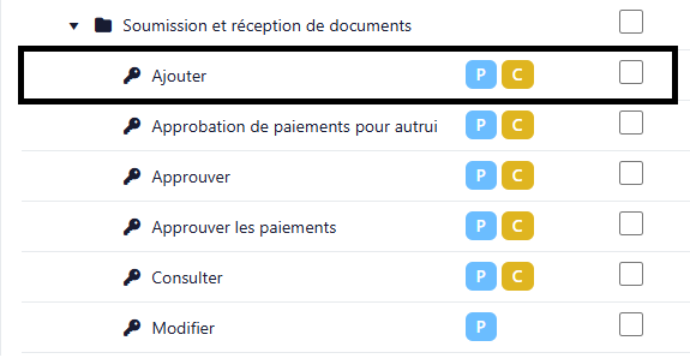
Pour modifier les autorisations d'un utilisateur, un gestionnaire doit accéder à la page de gestion des rôles d'accès de l'entreprise, puis créer ou modifier un rôle attribué à l'utilisateur en y ajoutant l'autorisation requise.
Les documents peuvent seulement être créés pour des propriétés gérées par des compagnies qui ont le module Réception de documents d'activé.
Description de l'action :
Lorsque vous créez un Zap pour cette action, un nouveau document sera créé pour la propriété sélectionnée dans le Zap à partir des informations fournies dans le Zap. Pour consulter les documents créés pour la compagnie, vous devez accéder à la page via Comptabilité → Réception de documents.
Nous recommandons d'utiliser cette action avec un déclencheur de GetMyInvoices.
Spécifications des champs :
Property : Requis. Le document sera créé pour la compagnie gestionnaire de la propriété.
Document Name : Requis. Nom du document avec son extension.
Document Url : Requis. URL publique du document.
Déclencheurs
External Rental Lead's Rental Inquiry Completed
Prérequis :
L'utilisateur connecté doit :
- Être associé à une compagnie locative; sinon, la liste déroulante Company sera vide et vous ne pourrez donc pas créer un Zap pour ce déclencheur.
- Disposer de l'autorisation Enquête de prélocation → Téléchargement de rapports pour la compagnie sélectionnée dans la liste déroulante. Dans le cas contraire, l'abonnement au déclencheur sera bloqué.
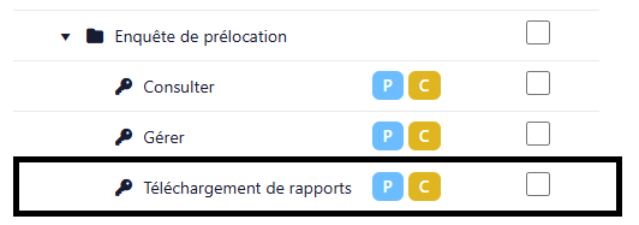
Pour modifier les autorisations d'un utilisateur, un gestionnaire doit accéder à la page de gestion des rôles d'accès de l'entreprise, puis créer ou modifier un rôle attribué à l'utilisateur en y ajoutant l'autorisation requise.
Description du déclencheur :
Lorsque vous vous abonnez à ce déclencheur, vous recevrez des données d'UpperBee concernant les enquêtes de pré-location complétées pour des candidats locataires ayant un identifiant externe (voir Create Rental Lead).
Il est impératif que le candidat locataire soit créé à l'aide de notre action Create Rental Lead avec un identifiant externe fourni; toutes les autres enquêtes de pré-location complétées n'enverront aucune donnée à votre Zap.
Données envoyées à votre Zap :
External Id : Chaîne de caractères. L'identifiant externe fourni lors de Create Rental Lead.
Report Url : Chaîne de caractères. URL permettant de télécharger le rapport.
Credit Report Url: Chaîne de caractères. URL permettant de télécharger le rapport de crédit (si une enquête de crédit a été effectuée pour le candidat).
External Rental Lead's Lease Signed
Prérequis :
L'utilisateur connecté doit :
- Être associé à une compagnie locative; sinon, la liste déroulante Company sera vide et vous ne pourrez donc pas créer un Zap pour ce déclencheur.
- Disposer de l'autorisation Locataire → Consulter pour la compagnie sélectionnée dans la liste déroulante. Dans le cas contraire, l'abonnement au déclencheur sera bloqué.
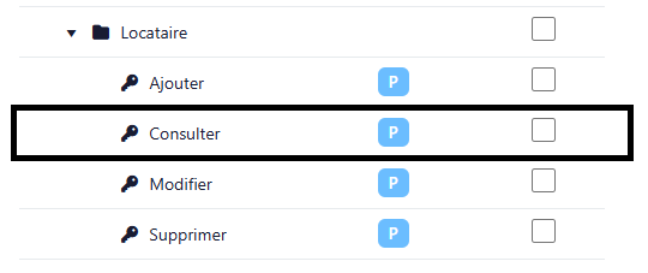
Pour modifier les autorisations d'un utilisateur, un gestionnaire doit accéder à la page de gestion des rôles d'accès de l'entreprise, puis créer ou modifier un rôle attribué à l'utilisateur en y ajoutant l'autorisation requise.
Description du déclencheur :
Lorsque vous vous abonnez à ce déclencheur, vous recevrez des données d'UpperBee concernant les baux signés pour des candidats locataires ayant un identifiant externe (voir Create Rental Lead).
Il est impératif que le candidat locataire soit créé à l'aide de notre action Create Rental Lead avec un identifiant externe fourni ; tous les autres baux créés n'enverront aucune donnée à votre Zap.
Données du bail envoyées à votre Zap :
External Id : Chaîne de caractères. L'identifiant externe fourni lors de Create Rental Lead..
Unit Address : Chaîne de caractères. Adresse complète du bail.
Address Line 1 : Chaîne de caractères. Ligne 1 de l'adresse du bail.
Address Line 2 : Chaîne de caractères. Ligne 2 de l'adresse du bail.
City : Chaîne de caractères. Ville de l'adresse du bail.
State/Province : Chaîne de caractères. État ou province de l'adresse du bail.
Zip/Postal Code : Chaîne de caractères. Code postal de l'adresse du bail.
Tenants : Noms complets des locataires, séparés par des points-virgules s'il y a plusieurs locataires pour un même bail.
Rent Amount : Chaîne de caractères. Montant du loyer incluant les taxes et les frais supplémentaires.
Lease StartDate Iso8601: Date. Date de début du bail en UTC, formatée selon la norme ISO 8601.
Lease EndDate Iso8601 : Date. Date de fin du bail en UTC, formatée selon la norme ISO 8601.
Status: Chaîne de caractères. Statut du bail. La valeur sera «Signed» pour ce déclencheur.
External Rental Lead's Lease Ended
Prérequis :
L'utilisateur connecté doit :
- Être associé à une compagnie locative; sinon, la liste déroulante Company sera vide et vous ne pourrez donc pas créer un Zap pour ce déclencheur.
- Disposer de l'autorisation Locataire → Consulter pour la compagnie sélectionnée dans la liste déroulante. Dans le cas contraire, l'abonnement au déclencheur sera bloqué.
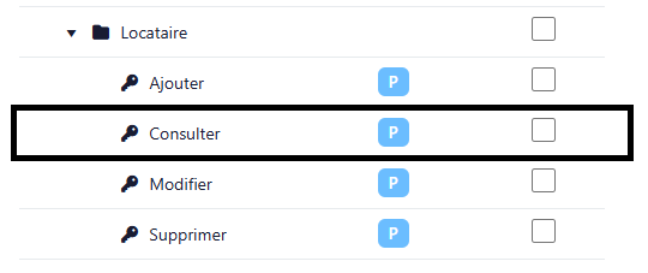
Pour modifier les autorisations d'un utilisateur, un gestionnaire doit accéder à la page de gestion des rôles d'accès de l'entreprise, puis créer ou modifier un rôle attribué à l'utilisateur en y ajoutant l'autorisation requise.
Description du déclencheur :
Lorsque vous vous abonnez à ce déclencheur, vous recevrez des données d'UpperBee concernant les baux terminés pour des candidats locataires ayant un identifiant externe (voir Create Rental Lead).
Il est impératif que le candidat locataire soit créé à l'aide de notre action Create Rental Lead avec un identifiant externe fourni ; tous les autres baux terminés n'enverront aucune donnée à votre Zap.
Données du bail envoyées à votre Zap :
External Id : Chaîne de caractères. L'identifiant externe fourni lors de Create Rental Lead..
Unit Address : Chaîne de caractères. Adresse complète du bail.
Address Line 1 : Chaîne de caractères. Ligne 1 de l'adresse du bail.
Address Line 2 : Chaîne de caractères. Ligne 2 de l'adresse du bail.
City : Chaîne de caractères. Ville de l'adresse du bail.
State/Province : Chaîne de caractères. État ou province de l'adresse du bail.
Zip/Postal Code : Chaîne de caractères. Code postal de l'adresse du bail.
Tenants : Noms complets des locataires, séparés par des points-virgules s'il y a plusieurs locataires pour un même bail.
Rent Amount : Chaîne de caractères. Montant du loyer incluant les taxes et les frais supplémentaires.
Lease StartDate Iso8601: Date. Date de début du bail en UTC, formatée selon la norme ISO 8601.
Lease EndDate Iso8601 : Date. Date de fin du bail en UTC, formatée selon la norme ISO 8601.
Status: Chaîne de caractères. Statut du bail. La valeur sera «Ended» pour ce déclencheur.
External Rental Lead's Lease Renewal Status Changed
Prérequis :
L'utilisateur connecté doit :
- Être associé à une compagnie locative; sinon, la liste déroulante Company sera vide et vous ne pourrez donc pas créer un Zap pour ce déclencheur.
- Disposer de l'autorisation Locataire → Consulter pour la compagnie sélectionnée dans la liste déroulante. Dans le cas contraire, l'abonnement au déclencheur sera bloqué.
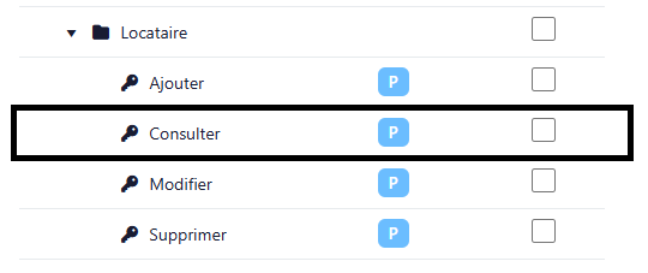
Pour modifier les autorisations d'un utilisateur, un gestionnaire doit accéder à la page de gestion des rôles d'accès de l'entreprise, puis créer ou modifier un rôle attribué à l'utilisateur en y ajoutant l'autorisation requise.
Description du déclencheur :
Lorsque vous vous abonnez à ce déclencheur, vous recevrez des données d'UpperBee concernant des baux existants pour lesquels le statut de renouvellement du bail change, pour des candidats locataires ayant un identifiant externe (voir Create Rental Lead).
Il est impératif que le prospect de location soit créé à l'aide de notre action Create Rental Lead avec un identifiant externe fourni ; tous les autres baux dont le statut de renouvellement change n'enverront aucune donnée à votre Zap.
Données du bail envoyées à votre Zap :
External Id : Chaîne de caractères. L'identifiant externe fourni lors de Create Rental Lead..
Unit Address : Chaîne de caractères. Adresse complète du bail.
Address Line 1 : Chaîne de caractères. Ligne 1 de l'adresse du bail.
Address Line 2 : Chaîne de caractères. Ligne 2 de l'adresse du bail.
City : Chaîne de caractères. Ville de l'adresse du bail.
State/Province : Chaîne de caractères. État ou province de l'adresse du bail.
Zip/Postal Code : Chaîne de caractères. Code postal de l'adresse du bail.
Tenants : Noms complets des locataires, séparés par des points-virgules s'il y a plusieurs locataires pour un même bail.
Rent Amount : Chaîne de caractères. Montant du loyer incluant les taxes et les frais supplémentaires.
Lease StartDate Iso8601: Date. Date de début du bail en UTC, formatée selon la norme ISO 8601.
Lease EndDate Iso8601 : Date. Date de fin du bail en UTC, formatée selon la norme ISO 8601.
Status: Chaîne de caractères. Statut du renouvellement. Les valeurs possibles pour ce déclencheur sont «Accepted», «Rejected», «Canceled», «InDispute» ou «AutoRenewed».
External Rental Lead's Lease Cancelled
Prérequis
L'utilisateur connecté doit :
- Être associé à une compagnie locative ; sinon, la liste déroulante Company sera vide et vous ne pourrez donc pas créer un Zap pour ce déclencheur.
-
Disposer de l'autorisation Locataire → Consulter pour la compagnie sélectionnée dans la liste déroulante. Dans le cas contraire, l'abonnement au déclencheur sera bloqué.
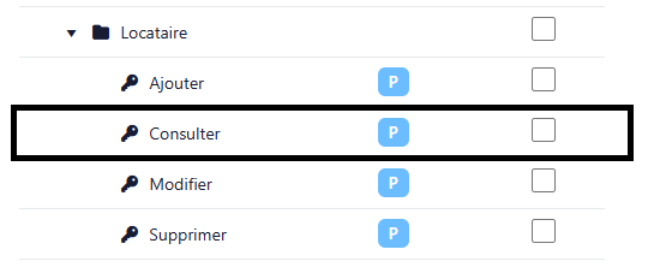
Pour modifier les autorisations d'un utilisateur, un gestionnaire doit accéder à la page de gestion des rôles d'accès de l'entreprise, puis créer ou modifier un rôle attribué à l'utilisateur en y ajoutant l'autorisation requise.
Description du déclencheur
Lorsque vous vous abonnez à ce déclencheur, vous recevrez des données d'UpperBee concernant les baux annulés pour des candidats locataires ayant un identifiant externe (voir Create Rental Lead).
Il est impératif que le candidat locataire soit créé à l'aide de notre action Create Rental Lead avec un identifiant externe fourni ; tous les autres baux annulés n'enverront aucune donnée à votre Zap.
Données du bail envoyées à votre Zap
- External Id : Chaîne de caractères. L'identifiant externe fourni lors de Create Rental Lead.
- Unit Address : Chaîne de caractères. Adresse complète du bail.
- Address Line 1 : Chaîne de caractères. Ligne 1 de l'adresse du bail.
- Address Line 2 : Chaîne de caractères. Ligne 2 de l'adresse du bail.
- City : Chaîne de caractères. Ville de l'adresse du bail.
- State/Province : Chaîne de caractères. État ou province de l'adresse du bail.
- Zip/Postal Code : Chaîne de caractères. Code postal de l'adresse du bail.
- Tenants : Noms complets des locataires, séparés par des points-virgules s'il y a plusieurs locataires pour un même bail.
- Rent Amount : Chaîne de caractères. Montant du loyer incluant les taxes et les frais supplémentaires.
- Lease StartDate Iso8601 : Date. Date de début du bail en UTC, formatée selon la norme ISO 8601.
- Lease EndDate Iso8601 : Date. Date de fin du bail en UTC, formatée selon la norme ISO 8601.
- Status : Chaîne de caractères. Statut du bail. La valeur sera « Cancelled » pour ce déclencheur.
- Cancelled Reason : Chaîne de caractères. La raison de l'annulation du bail.
External Rental Lead's Lease Sent For Signature
Prérequis :
L'utilisateur connecté doit :
- Être associé à une compagnie locative ; sinon, la liste déroulante Company sera vide et vous ne pourrez donc pas créer un Zap pour ce déclencheur.
-
Disposer de l'autorisation Locataire → Consulter pour la compagnie sélectionnée dans la liste déroulante. Dans le cas contraire, l'abonnement au déclencheur sera bloqué.
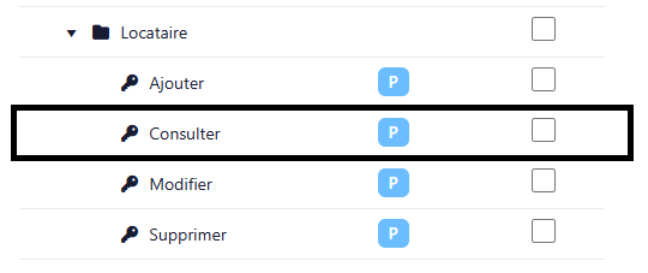
Pour modifier les autorisations d'un utilisateur, un gestionnaire doit accéder à la page de gestion des rôles d'accès de l'entreprise, puis créer ou modifier un rôle attribué à l'utilisateur en y ajoutant l'autorisation requise.
Description du déclencheur :
Lorsque vous vous abonnez à ce déclencheur, vous recevrez des données d'UpperBee concernant les baux existants qui sont envoyés pour signature électronique pour des candidats locataires ayant un identifiant externe (voir Create Rental Lead).
Il est impératif que le candidat locataire soit créé à l'aide de notre action Create Rental Lead avec un identifiant externe fourni ; tous les autres baux envoyés pour signature n'enverront aucune donnée à votre Zap.
Données du bail envoyées à votre Zap :
- External Id : Chaîne de caractères. L'identifiant externe fourni lors de Create Rental Lead.
- Unit Address : Chaîne de caractères. Adresse complète du bail.
- Address Line 1 : Chaîne de caractères. Ligne 1 de l'adresse du bail.
- Address Line 2 : Chaîne de caractères. Ligne 2 de l'adresse du bail.
- City : Chaîne de caractères. Ville de l'adresse du bail.
- State/Province : Chaîne de caractères. État ou province de l'adresse du bail.
- Zip/Postal Code : Chaîne de caractères. Code postal de l'adresse du bail.
- Tenants : Noms complets des locataires, séparés par des points-virgules s'il y a plusieurs locataires pour un même bail.
- Rent Amount : Chaîne de caractères. Montant du loyer incluant les taxes et les frais supplémentaires.
- Lease StartDate Iso8601 : Date. Date de début du bail en UTC, formatée selon la norme ISO 8601.
- Lease EndDate Iso8601 : Date. Date de fin du bail en UTC, formatée selon la norme ISO 8601.
- Status : Chaîne de caractères. Statut du bail. La valeur sera « SentForSignature » pour ce déclencheur.
External Rental Lead's Rental Inquiry Initiated
Prérequis :
L'utilisateur connecté doit :
- Être associé à une compagnie locative ; sinon, la liste déroulante Company sera vide et il ne pourra pas créer un Zap pour ce déclencheur.
- Disposer de l'autorisation Enquête de prélocation → Gérer pour la compagnie sélectionnée dans la liste déroulante. Sinon, l'abonnement au déclencheur sera bloqué.
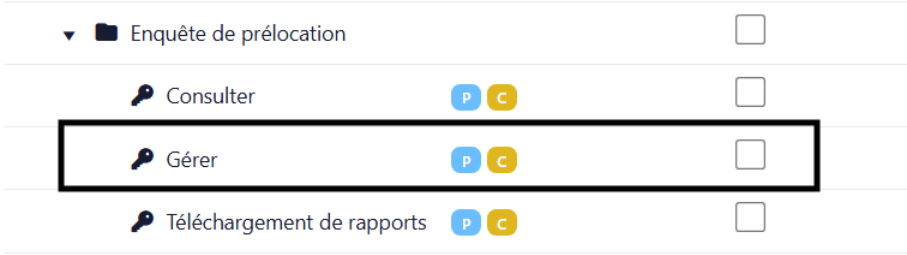
Pour modifier les autorisations d'un utilisateur, un gestionnaire doit accéder à la page de gestion des rôles d'accès de la compagnie, puis créer ou modifier un rôle attribué à l'utilisateur avec cette autorisation.
Description du déclencheur :
Lorsque vous vous abonnez à ce déclencheur, vous recevrez des données d'UpperBee lorsqu'une enquête de prélocation atteint l'étape 1 et est initiée pour un candidat locataire.
Ce déclencheur envoie des données uniquement si toutes les conditions suivantes sont respectées :
- L'enquête de prélocation est liée à un candidat locataire.
- Le candidat locataire possède un External Id valide.
- Le candidat locataire n'est pas archivé.
Il est impératif que le candidat locataire soit créé ou mis à jour avec un External Id (voir Create Rental Lead). Les enquêtes de prélocation dont le candidat lié n'a pas d'External Id n'enverront pas de données à votre Zap.
Données envoyées à votre Zap :
- External Id : Chaîne de caractères. L'identifiant externe fourni sur le candidat locataire.
- Status : Chaîne de caractères. La valeur de statut pour ce déclencheur. Valeur : Initiated.
- Name : Chaîne de caractères. Nom complet du candidat locataire.
- Unit Address : Chaîne de caractères. Adresse complète de l'unité.
- Address Line 1 : Chaîne de caractères. Ligne d'adresse 1 de l'unité.
- Address Line 2 : Chaîne de caractères. Ligne d'adresse 2 de l'unité.
- City : Chaîne de caractères. Ville de l'adresse de l'unité.
- State/Province : Chaîne de caractères. État ou province de l'adresse de l'unité.
- Country : Chaîne de caractères. Pays de l'adresse de l'unité.
- Postal Code : Chaîne de caractères. Code postal de l'adresse de l'unité.
- Rent Amount : Chaîne de caractères. Montant du loyer formaté avec deux décimales (exemple : 1500.00).
External Rental Lead's Rental Inquiry Approbation Status Changed
Prérequis :
L'utilisateur connecté doit :
- Être associé à une compagnie locative ; sinon, la liste déroulante Company sera vide et il ne pourra pas créer un Zap pour ce déclencheur.
- Disposer de l'autorisation Enquête de prélocation -> Gérer pour la compagnie sélectionnée dans la liste déroulante. Sinon, l'abonnement au déclencheur sera bloqué.
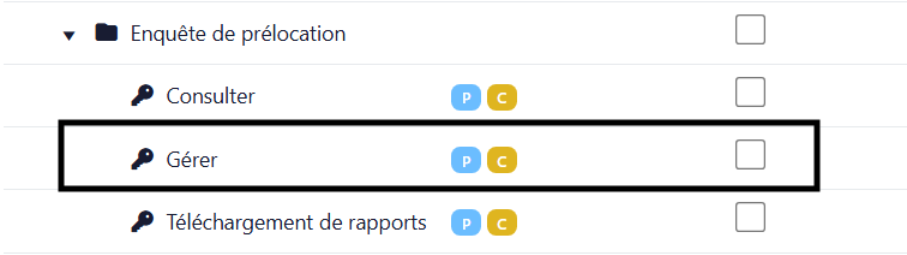
Pour modifier les autorisations d'un utilisateur, un gestionnaire doit accéder à la page de gestion des rôles d'accès de la compagnie, puis créer ou modifier un rôle attribué à l'utilisateur avec cette autorisation.
Description du déclencheur :
Lorsque vous vous abonnez à ce déclencheur, vous recevrez des données d'UpperBee lorsque le statut d'approbation d'une enquête de prélocation change pour un candidat locataire ayant un identifiant externe (voir Create Rental Lead).
Ce déclencheur envoie des données uniquement si toutes les conditions suivantes sont respectées :
- L'enquête de prélocation est liée à un candidat locataire.
- Le candidat locataire possède un External Id valide.
- Le candidat locataire n'est pas archivé.
Il est impératif que le candidat locataire soit créé ou mis à jour avec un External Id (voir Create Rental Lead). Les enquêtes de prélocation dont le candidat lié n'a pas d'External Id n'enverront pas de données à votre Zap.
Données envoyées à votre Zap :
- External Id : Chaîne de caractères. L'identifiant externe fourni sur le candidat locataire.
- Approbation Status : Chaîne de caractères. Le statut d'approbation de l'enquête de prélocation. Les valeurs possibles sont « Approved », « Rejected » ou « Cancelled ».
- Rejection Reason : Chaîne de caractères. La raison du rejet. Vide si le statut est Approved ou Cancelled.
- Names : Chaîne de caractères. Noms complets de toutes les personnes enquêtées dans l'enquête de prélocation, séparés par des points-virgules s'il y a plusieurs personnes (exemple : John Doe;Jane Smith).
- Unit Address : Chaîne de caractères. Adresse complète de l'unité.
- Address Line 1 : Chaîne de caractères. Ligne d'adresse 1 de l'unité.
- Address Line 2 : Chaîne de caractères. Ligne d'adresse 2 de l'unité.
- City : Chaîne de caractères. Ville de l'adresse de l'unité.
- State/Province : Chaîne de caractères. État ou province de l'adresse de l'unité.
- Country : Chaîne de caractères. Pays de l'adresse de l'unité.
- Postal Code : Chaîne de caractères. Code postal de l'adresse de l'unité.
- Rent Amount : Chaîne de caractères. Montant du loyer formaté avec deux décimales (exemple : 1500.00).
External Rental Lead's Lease Assigned
Prérequis :
L'utilisateur connecté doit :
- Être associé à une compagnie locative ; sinon, la liste déroulante Company sera vide et il ne pourra pas créer un Zap pour ce déclencheur.
- Disposer de l'autorisation Locataire → Modifier pour la compagnie sélectionnée dans la liste déroulante. Sinon, l'abonnement au déclencheur sera bloqué.
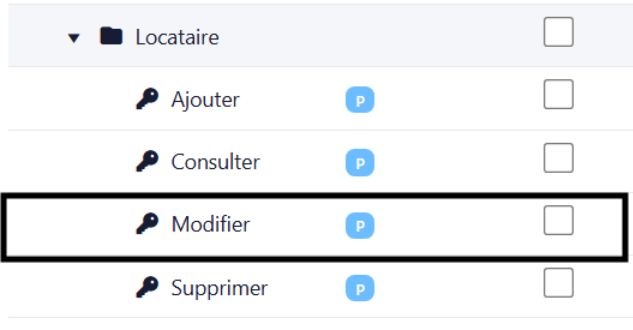
Pour modifier les autorisations d'un utilisateur, un gestionnaire doit accéder à la page de gestion des rôles d'accès de la compagnie, puis créer ou modifier un rôle attribué à l'utilisateur avec cette autorisation.
Description du déclencheur :
Lorsque vous vous abonnez à ce déclencheur, vous recevrez des données d'UpperBee lorsqu'un bail est cédé pour un candidat locataire.
Ce déclencheur envoie des données uniquement si toutes les conditions suivantes sont respectées :
- Le bail est lié à un candidat locataire.
- Le candidat locataire possède un External Id valide.
- Le candidat locataire n'est pas archivé.
Il est impératif que le candidat locataire soit créé ou mis à jour avec un External Id (voir Create Rental Lead). Les enquêtes de prélocation dont le candidat lié n'a pas d'External Id n'enverront pas de données à votre Zap.
Données envoyées à votre Zap :
New Lease:
- External Id : Chaîne de caractères. L'identifiant externe fourni lors de Create Rental Lead.
- Unit Address : Chaîne de caractères. Adresse complète du bail.
- Address Line 1 : Chaîne de caractères. Ligne 1 de l'adresse du bail.
- Address Line 2 : Chaîne de caractères. Ligne 2 de l'adresse du bail.
- City : Chaîne de caractères. Ville de l'adresse du bail.
- State/Province : Chaîne de caractères. État ou province de l'adresse du bail.
- Zip/Postal Code : Chaîne de caractères. Code postal de l'adresse du bail.
- Tenants : Noms complets des locataires, séparés par des points-virgules s'il y a plusieurs locataires pour un même bail.
- Rent Amount : Chaîne de caractères. Montant du loyer incluant les taxes et les frais supplémentaires.
- Lease StartDate Iso8601 : Date. Date de début du bail en UTC, formatée selon la norme ISO 8601.
- Lease EndDate Iso8601 : Date. Date de fin du bail en UTC, formatée selon la norme ISO 8601.
Previous Lease:
- External Id : Chaîne de caractères. L'identifiant externe fourni lors de Create Rental Lead.
- Unit Address : Chaîne de caractères. Adresse complète du bail.
- Address Line 1 : Chaîne de caractères. Ligne 1 de l'adresse du bail.
- Address Line 2 : Chaîne de caractères. Ligne 2 de l'adresse du bail.
- City : Chaîne de caractères. Ville de l'adresse du bail.
- State/Province : Chaîne de caractères. État ou province de l'adresse du bail.
- Zip/Postal Code : Chaîne de caractères. Code postal de l'adresse du bail.
- Tenants : Noms complets des locataires, séparés par des points-virgules s'il y a plusieurs locataires pour un même bail.
- Rent Amount : Chaîne de caractères. Montant du loyer incluant les taxes et les frais supplémentaires.
- Lease StartDate Iso8601 : Date. Date de début du bail en UTC, formatée selon la norme ISO 8601.
- Lease EndDate Iso8601 : Date. Date de fin du bail en UTC, formatée selon la norme ISO 8601.
Status : Chaîne de caractères. La valeur de statut pour ce déclencheur. Valeur : Assigned.
Dans la plateforme UpperBee
Champ identifiant externe
Le champ Identifiant externe vous permet d'associer une référence externe unique à vos candidats locataires. Cet identifiant est particulièrement utile pour intégrer les candidats locataires avec des systèmes externes et les suivre à travers différentes plateformes.
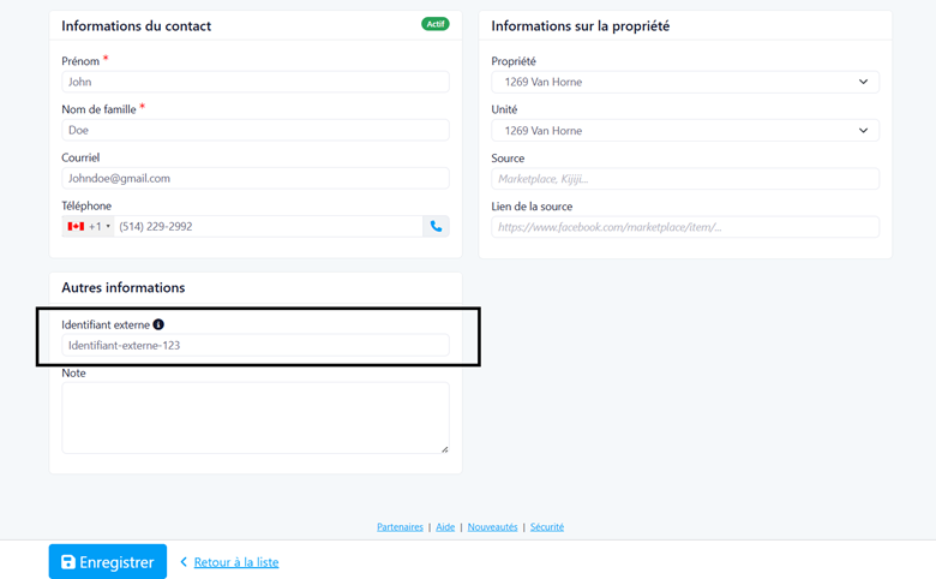
Caractéristiques principales:
- Longueur maximale de 50 caractères
- Champ optionnel qui peut être laissé vide
- S'affiche dans la page détail du candidat locataire lorsqu'il est fourni
- Utilisé dans les déclencheurs Zapier pour identifier des candidats locataires spécifiques
Utilisation : Lors de la création ou de la modification d'un candidat locataire, vous pouvez fournir un identifiant externe qui sera stocké avec le candidat et affiché dans la section des informations de contact. Cet identifiant est essentiel pour les intégrations Zapier, car il permet aux déclencheurs d'envoyer des données liées à des candidats spécifiques vers vos systèmes externes. L'identifiant externe peut être ajouté en créant un candidat locataire ou peut être modifié lorsqu'on en édite un.
Liaison avec les enquêtes de prélocation
UpperBee prend maintenant en charge la liaison des enquêtes de prélocation existantes avec les candidats locataires, créant une connexion transparente entre la gestion des prospects et le processus d'enquête.
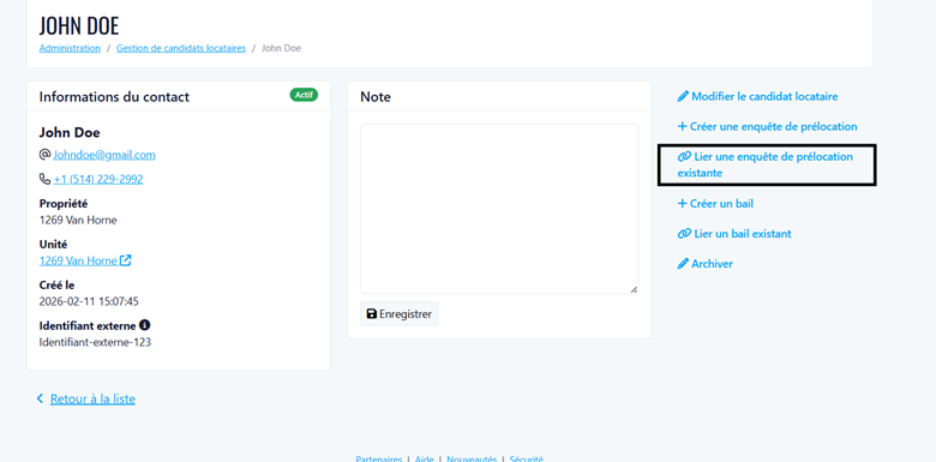
Actions disponibles:
- Lier à une enquête existante : Connecter un candidat locataire à une enquête de prélocation existante pour la même propriété et unité
- Créer une nouvelle enquête : Générer une nouvelle enquête de prélocation directement depuis le candidat locataire avec les informations préremplies
- Voir l'enquête liée : Naviguer directement vers l'enquête de prélocation associée
- Dissocier l'enquête : Supprimer la connexion entre le candidat locataire et l'enquête
Permissions:
- L'utilisateur doit avoir la permission Enquête de prélocation -> Gérer et Enquête de prélocation -> Voir pour pouvoir voir les options et faire les actions
Prérequis pour la liaison:
- Le candidat locataire doit avoir le statut Actif
- Le candidat locataire doit avoir une propriété et une unité assignées
- L'enquête cible doit être pour la même propriété et unité
- L'enquête ne peut pas déjà être liée à un autre candidat locataire
Liaison automatique : Lors de la liaison d'une enquête de prélocation qui est déjà associée à un bail, le bail sera également automatiquement lié au candidat locataire, assurant la cohérence des données à travers tous les enregistrements liés.
Liaison avec les baux
La fonctionnalité de liaison des baux permet aux gestionnaires immobiliers de connecter les candidats locataires avec des baux existants ou nouveaux, offrant une visibilité complète sur le cycle de vie des locataires.
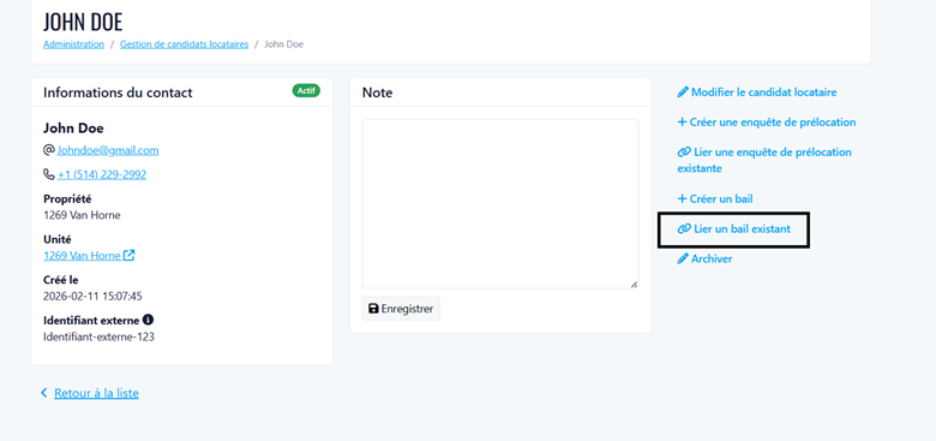
Actions disponibles:
- Lier à un bail existant : Connecter un candidat locataire à un bail actuel ou à venir existant
- Créer un nouveau bail : Générer un nouveau bail directement depuis le candidat locataire avec les informations du locataire préremplies
- Voir le bail lié : Naviguer directement vers le bail associé
- Dissocier le bail : Supprimer la connexion entre le candidat locataire et le bail
Permissions:
- L'utilisateur doit avoir la permission Locataire-> Ajouter, Locataire -> Voir et Locataire -> Modifier pour pouvoir voir les options et faire les actions
Prérequis pour la liaison:
- Le candidat locataire doit avoir le statut Actif
- Le candidat locataire doit avoir une propriété et une unité assignées
- Le bail cible doit avoir le statut Actuel ou À venir
- Le bail ne peut pas déjà être lié à un autre candidat locataire
- Si une enquête de prélocation et un bail sont tous deux liés, ils doivent être cohérents entre eux
Protection des données :
- Lorsqu'un candidat locataire est lié à une enquête de prélocation ou à un bail, les champs propriété et unité deviennent en lecture seule dans le formulaire d'édition pour maintenir l'intégrité des données et éviter les conflits.
- Si nous avons un candidat locataire qui est lié à un bail et que nous tentons de lier une enquête de prélocation qui elle est lié à un bail différent, le système retournera une erreur et bloqueras l'action.
Approbation d'une enquête de prélocation
Une fois qu'une enquête de prélocation est complétée, elle peut être approuvée ou rejetée depuis la page de détail de la demande.
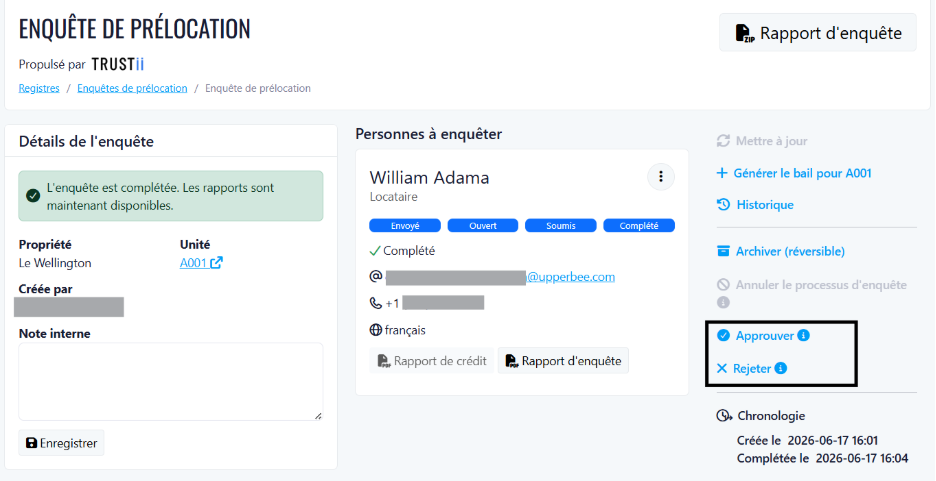
Actions disponibles :
Note : Ces actions sont irréversibles.
- Approuver : Marque l'enquête de prélocation comme approuvée. Une boîte de dialogue de confirmation est affichée avant que l'action soit enregistrée.
- Rejeter : Marque l'enquête de prélocation comme rejetée. Une fenêtre modale invite l'utilisateur à saisir un motif de rejet avant que l'action soit enregistrée.
Conditions d'accès aux actions :
Lorsque ces conditions ne sont pas remplies, les boutons sont grisés et ne peuvent pas être cliqués.
- L'enquête n'est pas annulée.
- L'enquête est complétée (toutes les personnes sous enquête ont le statut Complété).
- La demande n'a pas encore été approuvée ou rejetée.
Permissions :
- Doit avoir la permission Enquête de prélocation → Gérer pour voir les options et effectuer les actions.
Rejet — Spécifications des champs :
- Motif de rejet : Obligatoire. Ne peut pas dépasser 500 caractères.
Chronologie :
La section chronologie de la page de détail est mise à jour pour refléter la décision prise.
- Enquête approuvée : l'historique affiche le nom de la personne qui a approuvé l'enquête ainsi que la date et l'heure de l'approbation.
- Enquête rejetée : l'historique affiche le nom de la personne qui a rejeté l'enquête, la date et l'heure du rejet, ainsi qu'un lien Motif de rejet. Cliquer sur ce lien ouvre une fenêtre modale affichant le motif saisi au moment du rejet.
Historique :
- Les actions d'approbation et de rejet sont consignées dans l'historique de l'enquête. Chaque entrée indique le nom de l'utilisateur qui a effectué l'action.