
Notes de version
Première semaine du moisDeuxième semaine du mois
Troisième semaine du mois
Dernière semaine du mois
Première semaine du mois
Nouvelles fonctionnalités
Colonne « Clé de répartition » dans la page des fonds
Aperçu
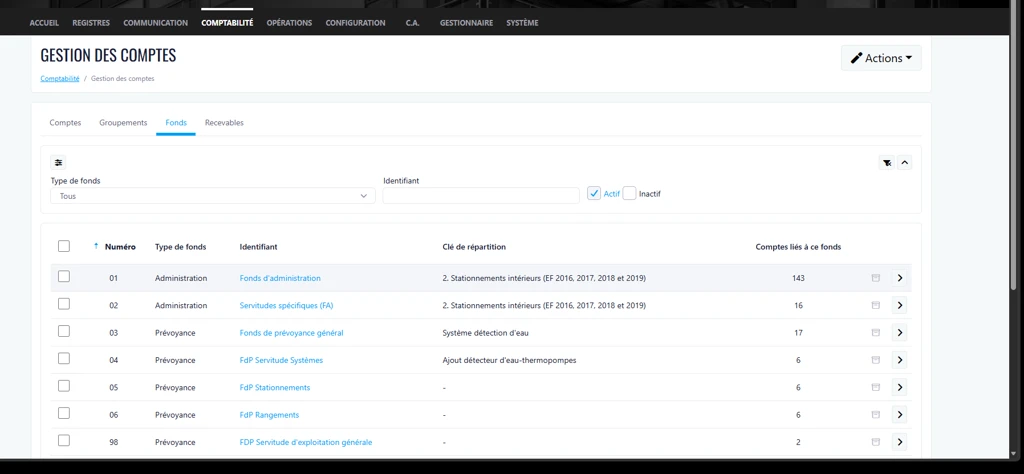
Cette version introduit une nouvelle colonne Clé de répartition dans la page Fonds. Cette amélioration permet aux utilisateurs de visualiser immédiatement la clé de répartition associée à chaque fonds, sans avoir à ouvrir individuellement les fiches de fonds pour la vérifier. Cette nouvelle fonctionnalité simplifie les activités de gestion des fonds et améliore l'efficacité globale.
Fonctionnement
Les utilisateurs peuvent désormais consulter la Clé de répartition directement à partir de la liste des fonds, ce qui permet une validation et une révision plus rapides des configurations de fonds sans avoir à accéder aux détails de chaque fonds.
Où la trouver
Comptabilité > Gestion des comptes > Fonds
Pour y accéder
-
Accédez au menu Comptabilité et sélectionnez Gestion des comptes.
-
Ouvrez l'onglet Fonds.
-
Repérez la nouvelle colonne Clé de répartition dans la grille des fonds.
Expérience précédente
Auparavant, l'information relative à la clé de répartition n'était pas affichée dans la liste des fonds. Les utilisateurs devaient sélectionner Modifier pour chaque fonds afin de consulter et valider cette information.
Nouveautés
-
Ajout d'une nouvelle colonne Clé de répartition dans la page Fonds.
-
Les clés de répartition sont désormais visibles directement dans la liste des fonds.
-
Réduction du besoin d'accéder aux fiches individuelles des fonds à des fins de validation.
Avantages
-
Efficacité accrue.
-
Processus de validation accéléré.
-
Meilleure précision et visibilité.
Notes importantes:
Pour les immeubles locatifs, la nouvelle colonne affichant la clé de répartition est désormais disponible dans l'onglet « Projets ».
Améliorations
Gestion améliorée de la fermeture des demandes
Aperçu
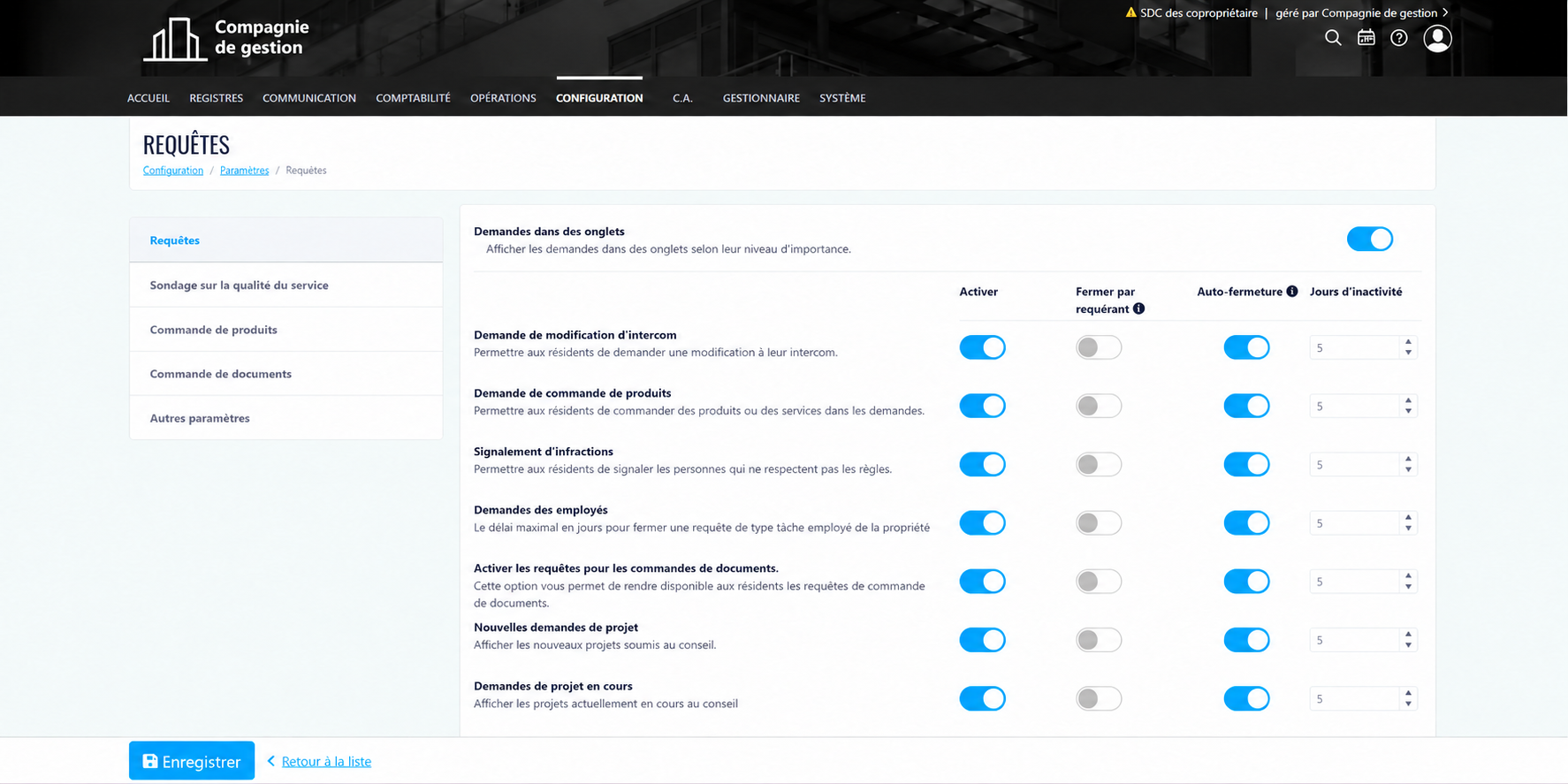
Cette mise à jour introduit la gestion améliorée de la fermeture des demandes, conçue pour améliorer les communications liées aux demandes fermées et assurer leur clôture définitive après une période déterminée.
État précédent
Auparavant, lorsqu'une demande était fermée, les utilisateurs pouvaient continuer à y répondre indéfiniment, que ce soit dans l'application ou par courriel. Ces réponses pouvaient rouvrir la demande, peu importe depuis combien de temps elle était fermée. De plus, les demandes fermées automatiquement ne généraient pas de notification à tous les participants.
Nouveautés
Avec cette mise à jour :
-
Les utilisateurs et les participants à une demande reçoivent un courriel lorsqu'une demande est fermée automatiquement par le système.
-
Les demandes fermées peuvent être rouvertes ou modifiées pendant 14 jours après leur fermeture.
-
Après 14 jours, les demandes fermées deviennent définitivement fermées et en lecture seule.
-
Les demandes définitivement fermées ne peuvent plus être rouvertes ni modifiées.
-
Les réponses par courriel à une demande définitivement fermée ne rouvrent plus la demande et ne la mettent plus à jour.
-
Les utilisateurs qui répondent par courriel à une demande définitivement fermée reçoivent un message automatisé leur indiquant de créer une nouvelle demande.
-
La fenêtre contextuelle de fermeture d'une demande a été mise à jour afin d'indiquer clairement la période de réouverture de 14 jours.
Fonctionnement
Notification de fermeture automatique
Lorsque le système ferme automatiquement une demande, un courriel est envoyé à tous les participants associés à cette demande. Le message les informe que la demande a été fermée et qu'ils doivent créer une nouvelle demande s'ils souhaitent poursuivre le sujet.
Période de réouverture de 14 jours
Après la fermeture d'une demande, les utilisateurs peuvent encore :
-
Rouvrir la demande
-
Ajouter des réponses
-
Mettre à jour des informations
pendant une période de 14 jours.
Fermeture définitive
Une fois qu'une demande est fermée depuis plus de 14 jours :
-
Elle devient accessible en lecture seule.
-
Les utilisateurs peuvent toujours consulter la demande et l'historique complet.
-
Les utilisateurs ne peuvent plus :
-
Ajouter des réponses
-
Modifier des informations
-
Rouvrir la demande
-
Cette règle s'applique autant aux demandes fermées manuellement qu'aux demandes fermées automatiquement par le système.
Réponse par courriel après fermeture définitive
Si un utilisateur répond par courriel à une demande fermée depuis plus de 14 jours :
-
La demande demeure fermée.
-
La réponse n'est pas ajoutée à la demande.
-
Un courriel automatisé informe l'utilisateur que la demande ne peut plus être mise à jour.
-
Le message inclut un lien permettant de créer une nouvelle demande.
Mise à jour de la fenêtre de fermeture
La fenêtre contextuelle de fermeture d'une demande affiche maintenant un message indiquant que les demandes fermées peuvent être modifiées ou rouvertes uniquement pendant 14 jours. Après cette période, elles deviennent en lecture seule et ne peuvent plus être modifiées ni rouvertes.
Où la trouver
Vous pouvez accéder à cette fonctionnalité dans : Module des demandes
Pour y accéder :
-
Ouvrez une demande.
-
Fermez la demande ou consultez une demande déjà fermée.
-
Observez les nouveaux messages et comportements liés à la fermeture.
Avantages
-
Améliore la transparence grâce aux notifications envoyées lors des fermetures automatiques.
-
Empêche la réouverture de demandes anciennes plusieurs mois après leur fermeture.
-
Favorise une meilleure gestion des demandes en dirigeant les utilisateurs vers la création d'une nouvelle demande lorsque nécessaire.
Notes importantes
-
Les demandes définitivement fermées demeurent consultables à tout moment.
-
La règle des 14 jours s'applique aux demandes fermées manuellement et automatiquement.
-
Les réponses par courriel à une demande définitivement fermée ne mettront plus à jour la demande d'origine.
Améliorations
Restriction de l'assignation des factures aux approbateurs autorisés
Aperçu
Cette mise à jour introduit une validation des permissions lors de l'assignation des factures, conçue pour s'assurer que les factures sont uniquement assignées à des utilisateurs disposant des accès requis pour les approuver et les traiter.
État précédent
Auparavant, une facture pouvait être assignée à n'importe quel employé, même si celui-ci ne possédait pas les permissions nécessaires pour l'approuver. Cette situation pouvait entraîner des blocages dans le processus d'approbation, des factures en attente pendant plusieurs mois, des relances de fournisseurs ainsi que des retards de paiement pouvant occasionner des pénalités.
De plus, lorsqu'un employé était archivé, les factures en attente pouvaient demeurer assignées à cette personne sans mécanisme simplifié de réassignation.
Nouveautés
Avec cette mise à jour :
-
Les factures peuvent maintenant être assignées uniquement à des utilisateurs ayant les permissions d'approbation requises.
-
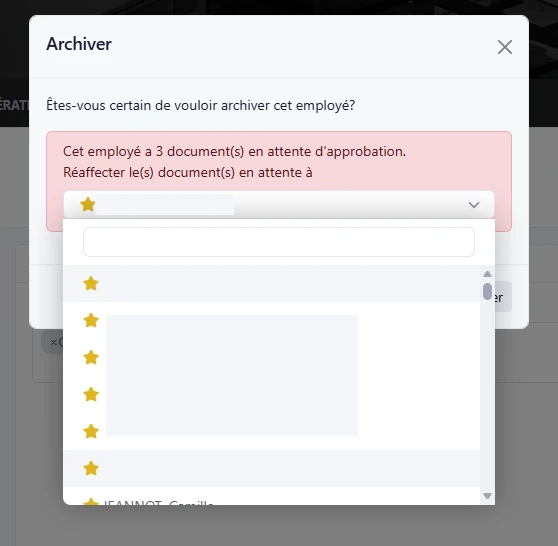
Lorsqu'un employé est archivé, le système demande automatiquement à qui réassigner les factures en attente.
-
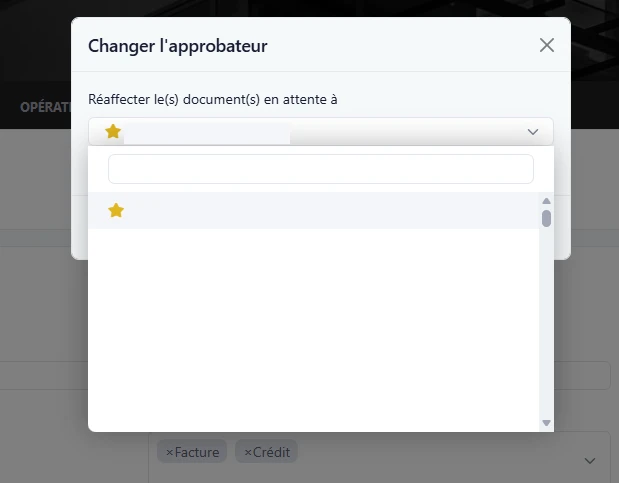
Les factures en attente peuvent être réassignées en lot :
-
À une personne spécifique
-
À un rôle
-
Ces améliorations permettent de maintenir la fluidité du processus d'approbation et d'éviter que certaines factures soient oubliées.
Fonctionnement
Validation lors de l'assignation des factures
Lors de l'assignation d'une facture :
-
Le système vérifie que l'utilisateur sélectionné possède les permissions nécessaires pour approuver des factures.
-
Si l'utilisateur ne dispose pas des accès requis, l'assignation est refusée.
-
Seuls les approbateurs admissibles peuvent recevoir une facture à approuver.
Archivage d'un employé
Lorsqu'un employé est archivé :
-
Le système détecte les factures actuellement en attente d'action de cet employé.
-
Une fenêtre de réassignation s'affiche.
-
L'administrateur peut réassigner toutes les factures en attente :
-
À un autre employé, ou
-
À un rôle responsable de l'approbation des factures.
-
-
La réassignation est effectuée en lot afin qu'aucune facture ne demeure assignée à un employé inactif.
Où la trouver
Vous pouvez accéder à cette fonctionnalité dans : Comptes fournisseurs > Processus d'approbation des factures
Pour y accéder :
-
Ouvrez une facture nécessitant une approbation.
-
Sélectionnez un approbateur ou assignez la facture.
-
Le système validera automatiquement les permissions avant de compléter l'assignation.
Pour la réassignation des factures :
-
Accédez à Administration > Employés.
-
Archivez un employé.
-
Sélectionnez la personne ou le rôle qui recevra les factures en attente.
Avantages
-
Empêche l'assignation de factures à des utilisateurs qui ne peuvent pas les approuver.
-
Réduit les retards d'approbation et accélère le traitement des paiements.
-
Assure la continuité du processus lors de l'archivage d'un employé.
Notes importantes
-
Seuls les utilisateurs disposant des permissions d'approbation des factures peuvent recevoir des assignations.
-
La demande de réassignation apparaît uniquement si l'employé archivé possède des factures en attente.
-
La réassignation en lot permet d'éviter que des factures demeurent bloquées dans le processus d'approbation.
Deuxième semaine du mois
Améliorations
Création anticipée des requêtes pour les tâches d'entretien avancé
Aperçu
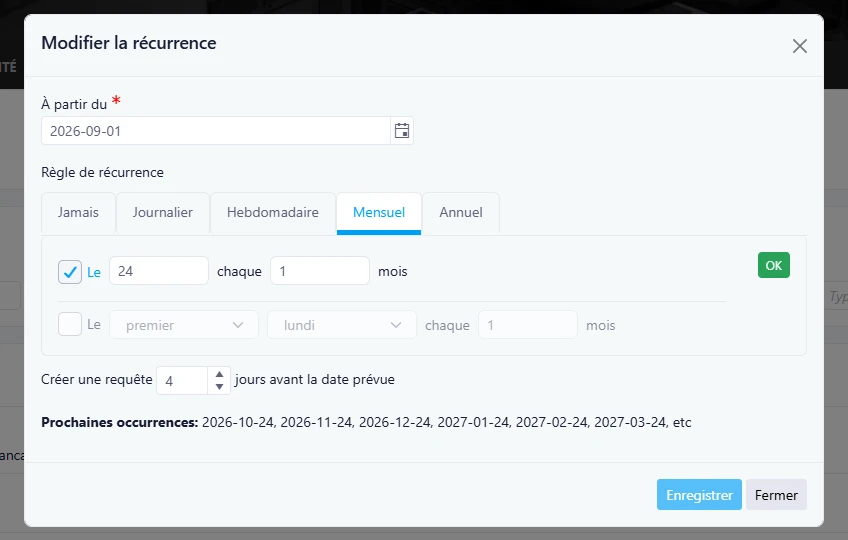
Cette mise à jour introduit la configuration du délai de création des requêtes pour les tâches récurrentes dans le tableau d'entretien avancé, permettant aux utilisateurs de déterminer combien de jours avant une occurrence planifiée une requête doit être créée automatiquement.
État précédent
Auparavant, les tâches récurrentes créées dans le tableau d'entretien avancé généraient automatiquement une requête à la date prévue. Les utilisateurs ne pouvaient pas configurer un délai de création anticipée, contrairement aux Journaux d'entretien de base où cette option était déjà disponible.
Nouveautés
Avec cette mise à jour, une nouvelle option « Créer une requête X jours avant la date prévue » a été ajoutée aux tâches récurrentes du tableau d'entretien avancé.
Les utilisateurs peuvent maintenant définir le nombre de jours avant une occurrence planifiée où la requête sera créée automatiquement. Par défaut, la valeur est fixée à 0 jour, ce qui signifie que la requête sera créée à la date prévue, à moins qu'une autre valeur ne soit spécifiée.
Fonctionnement
Lors de la configuration d'une tâche récurrente, les utilisateurs peuvent saisir le nombre de jours avant l'occurrence planifiée où une requête doit être créée.
La logique de génération des requêtes fonctionne comme suit :
-
Les requêtes sont créées lorsque le planificateur atteint le délai configuré avant la prochaine occurrence admissible.
-
Une fois une requête créée, le système attend qu'une nouvelle occurrence admissible entre dans la fenêtre configurée avant de générer une autre requête.
-
Les requêtes précédentes n'ont pas besoin d'être fermées pour permettre la création des prochaines requêtes.
-
Le mécanisme de génération des appels d'offres demeure inchangé.
Exemple
Hypothèses :
-
Le 1er septembre est la première occurrence non couverte.
-
Le délai est fixé à 5 jours.
-
Chaque requête générée est enregistrée avant la prochaine exécution du planificateur.
|
Date du planificateur |
Scénario |
Résultat |
|---|---|---|
|
27 août |
5 jours avant le 1er septembre |
Requête créée |
|
28 août |
4 jours avant le 1er septembre |
Aucune nouvelle requête |
|
1er septembre |
Date de l'occurrence |
Aucune nouvelle requête |
|
26 septembre |
5 jours avant le 1er octobre |
Prochaine requête créée |
Où la trouver
Vous pouvez accéder à cette fonctionnalité dans : Tableau d'entretien avancé > Tâches > Paramètres de récurrence
Pour y accéder :
-
Ouvrez le tableau d'entretien avancé.
-
Créez ou modifiez une tâche récurrente.
-
Configurez la règle de récurrence et saisissez la valeur souhaitée dans « Créer une requête X jours avant la date prévue ».
Avantages
-
Offre davantage de contrôle sur la planification des travaux d'entretien.
-
Permets aux équipes d'entretien de préparer et d'assigner les interventions à l'avance.
-
Harmonise le comportement des tâches récurrentes avec la flexibilité déjà offerte dans les Journaux d'entretien de base.
Notes importantes
-
La valeur par défaut est de 0 jour.
-
Les tâches récurrentes existantes sans configuration particulière continueront à générer les requêtes à la date prévue.
-
Le mécanisme de génération des appels d'offres n'est pas affecté par cette mise à jour.
-
Les requêtes déjà créées peuvent demeurer ouvertes sans empêcher la génération des prochaines requêtes.
Améliorations
Gestion rapide des documents de bail
Aperçu
Cette mise à jour introduit la Gestion rapide des documents de bail, conçue pour permettre aux gestionnaires de l'espace locatif de mettre à jour et gérer rapidement les documents liés aux baux sans devoir ouvrir individuellement chaque dossier de locataire.
État précédent
Auparavant, les gestionnaires devaient ouvrir chaque dossier de locataire ou de groupe propriétaire afin de téléverser, mettre à jour ou télécharger des documents de bail. Cette démarche exigeait plusieurs étapes de navigation et devait être répétée pour chaque dossier, ce qui augmentait considérablement le temps requis pour la gestion des documents.
Nouveautés
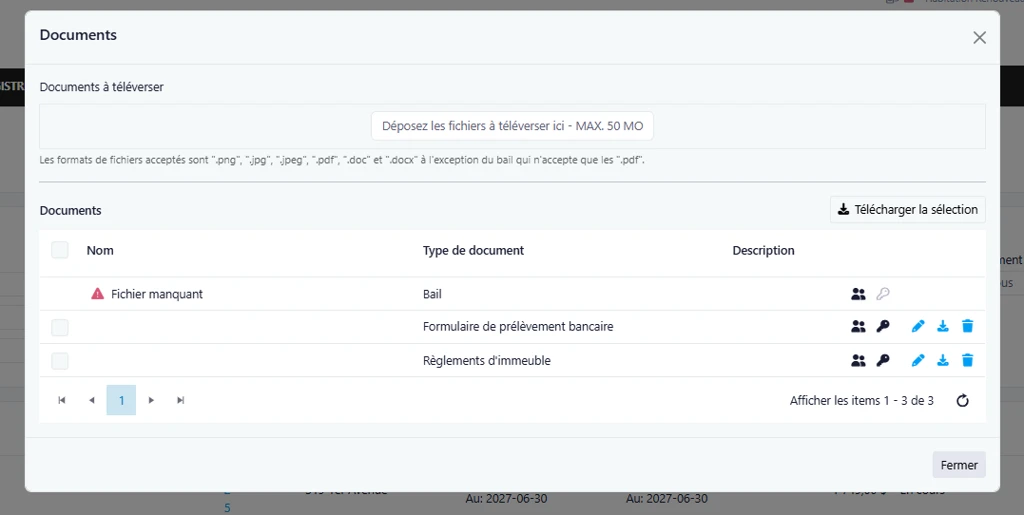
Avec cette mise à jour, les gestionnaires peuvent désormais accéder à la gestion des documents de bail directement à partir de la liste des baux grâce à une nouvelle icône Documents affichée à côté de chaque utilisateur.
Cette nouvelle fonctionnalité permet :
-
De téléverser des documents directement depuis la liste des baux.
-
De télécharger les documents existants.
-
De télécharger plusieurs documents simultanément.
-
De consulter les documents selon les droits d'accès accordés.
-
D'utiliser les mêmes règles métier et validations déjà en place dans les dossiers des locataires et des groupes propriétaires.
Fonctionnement
-
Accédez au module de gestion des baux.
-
Repérez le locataire ou l'utilisateur concerné.
-
Cliquez sur l'icône Documents affichée à côté de son nom.
-
Une fenêtre contextuelle s'ouvrira avec les documents disponibles.
-
Téléversez de nouveaux fichiers, téléchargez un document ou plusieurs documents à la fois.
-
Enregistrez les modifications afin de mettre à jour les dossiers associés.
Où la trouver
Vous pouvez accéder à cette fonctionnalité dans : Gestion locative > Baux
Pour y accéder :
-
Ouvrir le module Baux.
-
Repérer le locataire ou le bail concerné.
-
Cliquer sur l'icône Documents située à côté du nom de l'utilisateur.
Avantages
-
Réduit le temps nécessaire à la gestion des documents de bail.
-
Élimine la navigation répétitive entre plusieurs dossiers.
-
Simplifie l'accès aux documents grâce à une fenêtre contextuelle centralisée.
-
Permet le téléchargement de plusieurs fichiers en une seule opération.
-
Respecte les règles de sécurité et les droits d'accès existants.
Notes importantes
-
Les droits de consultation et de téléchargement des documents demeurent inchangés.
-
Les documents téléversés sont automatiquement associés aux dossiers concernés.
-
La fonctionnalité de téléchargement multiple est désormais disponible à partir de la fenêtre contextuelle de gestion des documents.
Nouvelles fonctionnalités
Télécharger l'avis de paiement
Aperçu
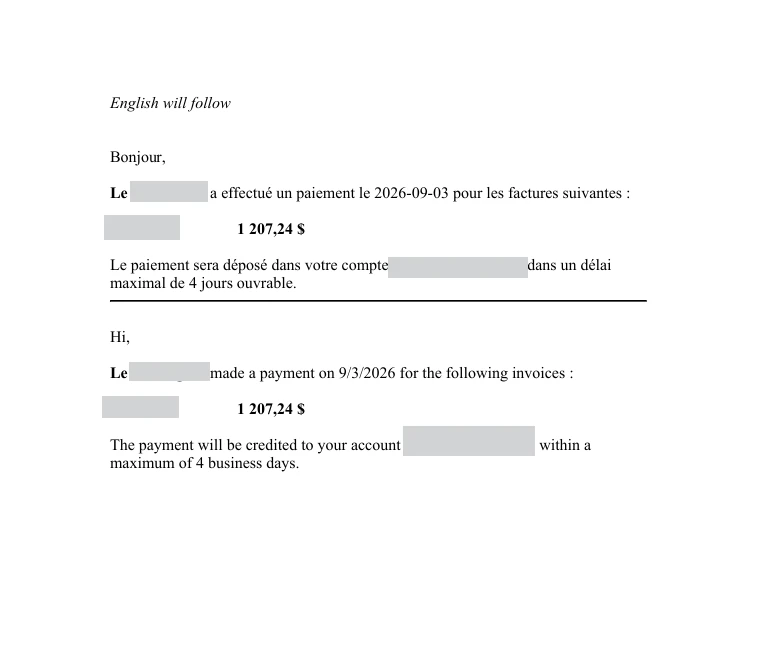
Cette mise à jour introduit une nouvelle fonctionnalité de téléchargement de l'avis de paiement, permettant aux utilisateurs de télécharger une copie PDF d'un avis de paiement directement à partir de la page des détails du paiement. Le document PDF contient les mêmes informations que celles actuellement incluses dans le courriel de notification envoyé au fournisseur.
Fonctionnement précédent
Auparavant, les utilisateurs pouvaient uniquement renvoyer un avis de paiement par courriel à l'aide du bouton Renvoyer disponible dans la page des détails du paiement. Aucune option ne permettait de télécharger ou de conserver une copie de l'avis de paiement.
Quoi de neuf
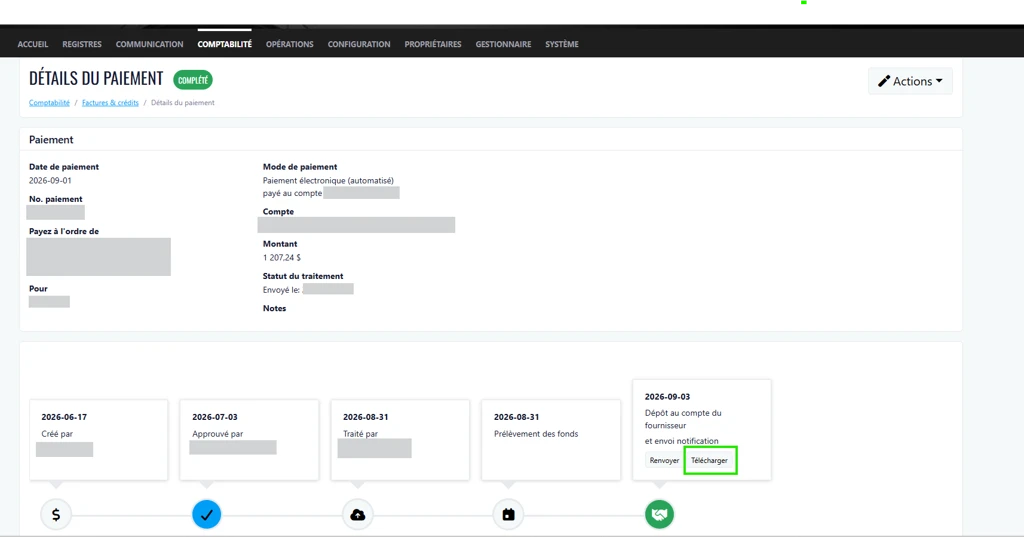
Un nouveau bouton Télécharger a été ajouté à côté du bouton Renvoyer existant. Cette amélioration offre davantage de flexibilité aux utilisateurs en leur permettant soit de renvoyer l'avis de paiement par courriel, soit de télécharger une version PDF à des fins d'archivage ou de partage.
Comment ça fonctionne
À partir de la page des détails du paiement, cliquez simplement sur le bouton Télécharger. Un fichier PDF sera généré et contiendra les mêmes informations que celles affichées dans le courriel de notification de paiement envoyé au fournisseur. Le document pourra ensuite être enregistré, imprimé ou partagé selon les besoins.
Où trouver cette fonctionnalité
Navigation :
Comptabilité > Factures et crédits > Détails du paiement
Pour accéder à la fonctionnalité :
-
Dans le menu principal, accédez au module Comptabilité et sélectionnez Factures et crédits.
-
Dans l'onglet Factures, sélectionnez une facture dans la liste puis cliquez sur Détails.
-
Dans la section Paiements, cliquez sur le numéro de paiement (lien bleu).
-
Repérez la section Dépôt au compte du fournisseur et envoi notification.
-
Cliquez sur le nouveau bouton Télécharger pour générer le PDF de l'avis de paiement.
Avantages
-
Meilleure gestion documentaire : Téléchargez et conservez les avis de paiement à des fins d'audit, de suivi des demandes fournisseurs et de documentation interne.
-
Flexibilité accrue : Choisissez entre l'envoi direct de l'avis au fournisseur par courriel ou le téléchargement d'une copie PDF pour d'autres modes de distribution.
-
Accès plus rapide à l'information : Consultez et partagez instantanément les détails d'un paiement sans devoir renvoyer l'avis ou rechercher le courriel correspondant.
Nouvelles fonctionnalités
Création automatique des budgets pour les nouveaux exercices financiers
Aperçu
Cette mise à jour introduit la création automatique des budgets, conçue pour améliorer le suivi des budgets non adoptés en créant automatiquement un nouveau budget au début d'un nouvel exercice financier.
État précédent
Auparavant, les utilisateurs devaient créer manuellement le budget du prochain exercice financier. Lorsqu'aucun budget n'était créé, il pouvait être difficile d'identifier les immeubles qui fonctionnaient encore avec le budget de l'année précédente et de faire le suivi des budgets non adoptés.
Nouveautés
Avec cette mise à jour, le système crée automatiquement un nouveau budget au statut « En préparation » lorsqu'un nouvel exercice financier débute, à condition qu'aucun budget n'ait déjà été créé manuellement.
Fonctionnement
-
Lorsqu'un nouvel exercice financier s'ouvre, le système vérifie si un budget existe déjà pour le prochain exercice.
-
Si aucun budget n'existe, un nouveau budget est automatiquement créé avec le statut « En préparation ».
-
Les montants du budget sont préremplis à partir des données réelles de l'exercice précédent.
-
Si un budget existe déjà, aucun doublon n'est créé.
-
Les budgets sont créés uniquement pour les immeubles dont l'abonnement est actif.
Où la trouver
Vous pouvez accéder à cette fonctionnalité dans : Gestion des budgets
Pour y accéder :
-
Accédez au module Gestion financière.
-
Ouvrez la section Budgets.
-
Sélectionnez l'exercice financier souhaité pour consulter le budget généré automatiquement.
Avantages
-
Facilite le suivi des budgets qui n'ont pas encore été adoptés.
-
Réduit les interventions manuelles grâce à la création automatique des budgets.
-
Permet de démarrer rapidement la préparation budgétaire à partir des données réelles de l'année précédente.
Notes importantes
-
La création automatique des budgets s'effectue uniquement pour les immeubles ayant un abonnement actif.
-
Les budgets sont créés avec le statut « En préparation » et doivent toujours suivre le processus habituel de révision et d'adoption.
-
Aucun budget en double ne sera créé si un budget existe déjà pour l'exercice financier visé.
Améliorations
Recherche optimisée et performances accrues des pages
Aperçu
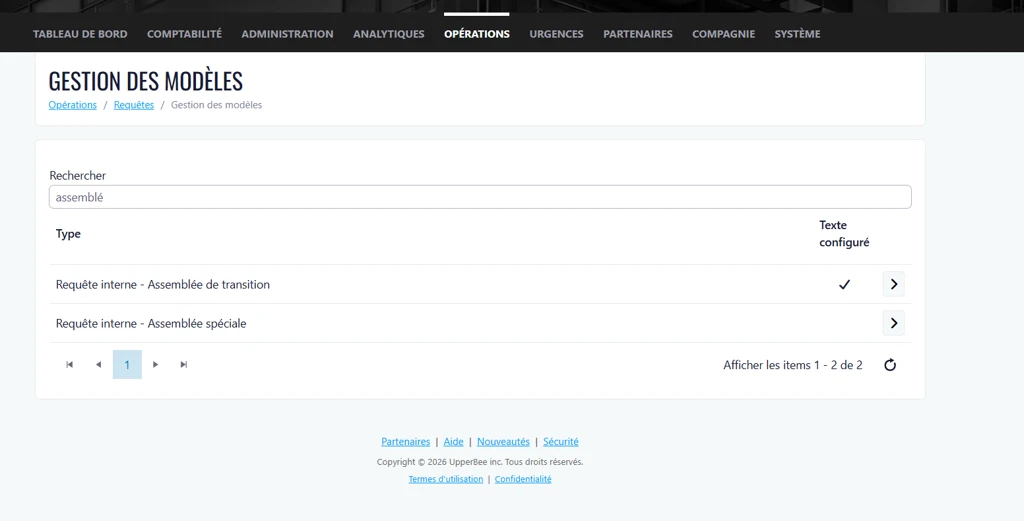
Cette mise à jour introduit une nouvelle fonctionnalité de recherche dans la gestion des modèles (Template Management), permettant aux utilisateurs de trouver rapidement l'information recherchée et de naviguer plus efficacement. De plus, d'importantes optimisations ont été apportées afin de réduire les temps de chargement et d'améliorer l'expérience utilisateur globale.
Expérience précédente
Auparavant, aucune fonctionnalité de recherche n'était disponible dans la gestion des modèles, ce qui obligeait les utilisateurs à parcourir manuellement les listes pour trouver des éléments précis. De plus, les temps de chargement pouvaient être plus longs, particulièrement lors de l'accès à un volume important de données.
Nouveautés
Avec cette mise à jour :
-
Une nouvelle barre de recherche a été ajoutée afin de permettre aux utilisateurs de trouver rapidement des modèles et les informations associées.
-
Les performances de chargement des pages ont été optimisées, réduisant considérablement les temps d'attente.
Fonctionnement
Pour rechercher un modèle, saisissez simplement un mot-clé ou une expression dans la barre de recherche. Les résultats correspondants s'afficheront automatiquement, vous permettant de trouver plus rapidement l'information souhaitée.
Les améliorations de performance sont appliquées automatiquement et ne nécessitent aucune configuration supplémentaire.
Où trouver cette fonctionnalité
Chemin d'accès :
Opérations > Requêtes > Gestion des modèles
Pour accéder à la fonctionnalité :
-
Connectez-vous à votre compte d'entreprise.
-
Accédez au menu Opérations.
-
Sélectionnez Requêtes.
-
Dans le menu Actions, choisissez Configurer les modèles de requêtes internes.
-
Utilisez la nouvelle barre de recherche pour localiser rapidement les modèles et profiter des performances améliorées.
Avantages
-
Accès plus rapide à l'information
Trouvez rapidement les modèles recherchés grâce à la nouvelle fonctionnalité de recherche, réduisant ainsi le temps consacré à la navigation manuelle dans les listes. -
Productivité accrue
Réalisez vos tâches plus efficacement grâce à une navigation simplifiée et à des temps de chargement réduits. -
Expérience utilisateur améliorée
La combinaison d'une recherche intuitive et de performances optimisées offre une expérience plus fluide, rapide et réactive.
Améliorations
Améliorations du tableau de bord des heures facturables ( BETA )
Aperçu
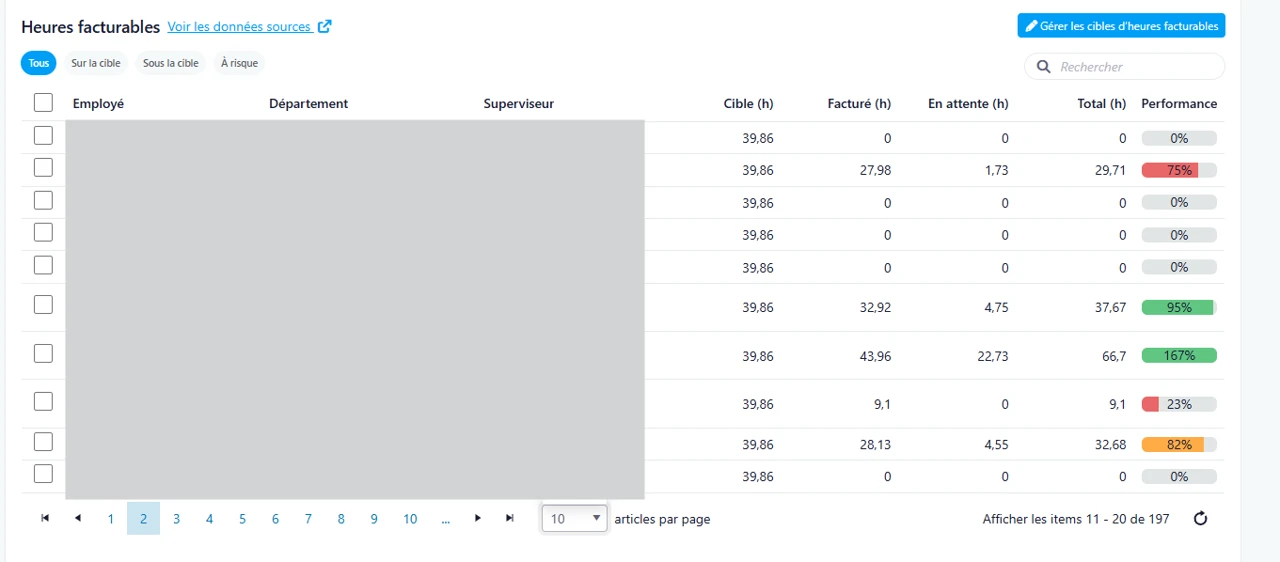
Cette version apporte d'importantes améliorations au tableau de bord des heures facturables, notamment l'ajout de nouvelles colonnes de données et de nouveaux tableaux récapitulatifs. Ces améliorations offrent une meilleure visibilité sur la performance des heures facturables, renforcent les capacités d'analyse et permettent aux utilisateurs d'accéder plus rapidement aux informations clés.
Situation précédente
Auparavant, la section Heures facturables affichait un nombre limité de colonnes, ce qui restreignait la quantité d'informations accessibles directement dans le tableau de bord.
Nouveautés
Dans cette version, la colonne Statut a été retirée afin d'optimiser l'affichage et de permettre l'ajout des nouvelles colonnes suivantes :
-
Superviseur
-
Cible
-
Facturé
-
En attente
-
Total
De plus, les utilisateurs peuvent désormais sélectionner le nombre d'enregistrements affichés par page grâce à la nouvelle liste déroulante Articles par page.
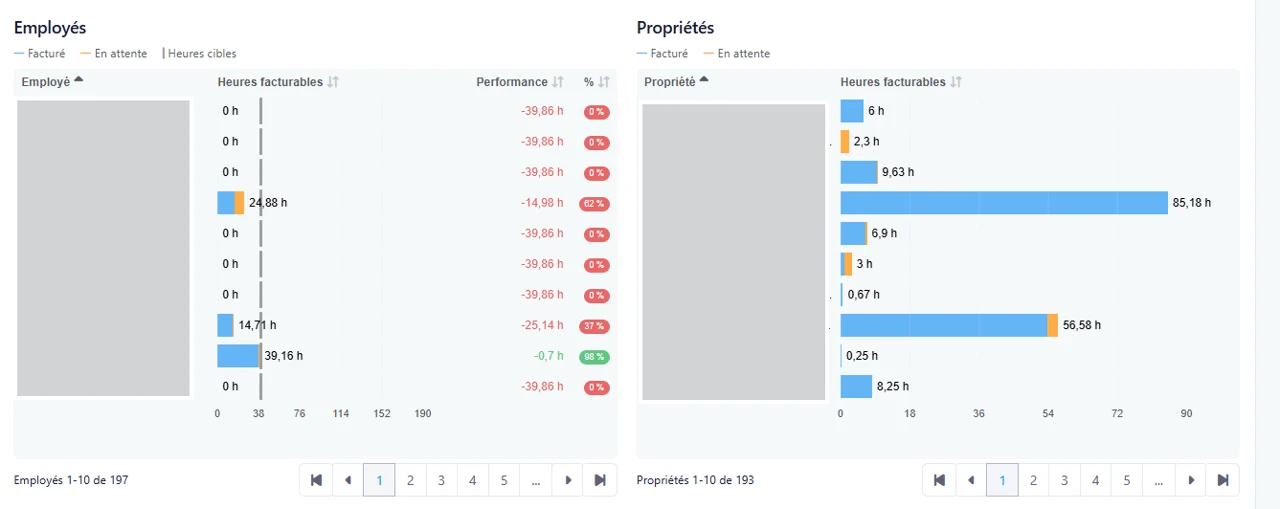
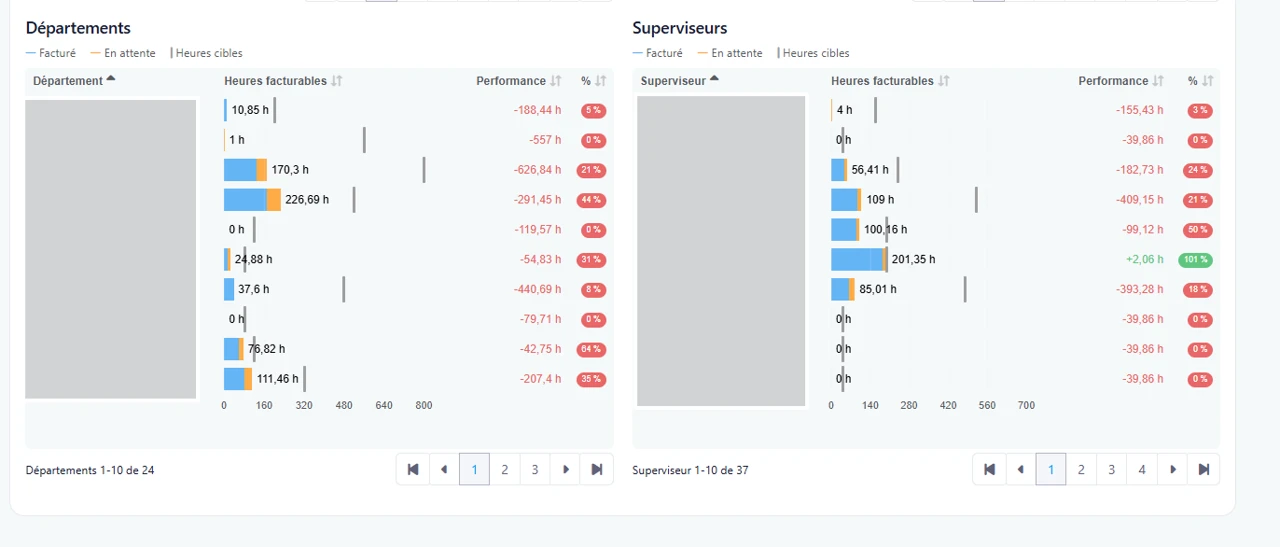
Afin d'améliorer davantage les capacités d'analyse et de suivi, trois nouveaux tableaux récapitulatifs ont été ajoutés :
-
Départements
-
Propriétés
-
Superviseurs
Ces ajouts offrent une vue plus complète des données relatives aux heures facturables selon différentes dimensions organisationnelles.
Fonctionnement
Le flux de travail et l'expérience utilisateur demeurent inchangés. La navigation et les fonctionnalités existantes continuent de fonctionner de la même façon, tout en bénéficiant d'une meilleure visibilité et de nouvelles options d'analyse.
Où trouver cette fonctionnalité
Cette fonctionnalité est accessible à l'emplacement suivant :
Tableau de bord > Heures facturables
Note : Le tableau de bord des heures facturables doit être activé dans le profil de l'employé pour que cette fonctionnalité soit accessible.
Pour y accéder :
-
À partir du menu principal, accédez à Tableau de bord.
-
Sélectionnez Heures facturables.
Avantages
-
Visibilité accrue : Consultez directement dans le tableau de bord des indicateurs de performance essentiels tels que les objectifs, les heures facturées, les heures en attente et les totaux.
-
Analyse améliorée : Les nouveaux tableaux récapitulatifs par département, propriété et superviseur fournissent une meilleure compréhension de la performance opérationnelle et de la répartition des ressources.
-
Efficacité accrue : L'option personnalisable Articles par page et l'affichage enrichi des données réduisent le besoin de naviguer entre plusieurs pages, permettant ainsi un accès plus rapide à l'information.

Troisième semaine du mois
Améliorations
Importation des règlements d'immeuble via Excel
Aperçu
Cette mise à jour introduit la possibilité d'importer les règlements d'immeuble à l'aide d'un fichier Excel préformaté, conçue pour simplifier et accélérer l'intégration des règlements dans les portails de copropriété.
État précédent
Auparavant, les règlements devaient être intégrés manuellement, un règlement à la fois. Cette méthode nécessitait plusieurs heures de saisie, augmentait les risques d'erreurs de transcription et ralentissait la mise en place des nouveaux immeubles.
Nouveautés
Avec cette mise à jour, les utilisateurs peuvent désormais importer un registre complet de règlements à partir d'un fichier Excel standardisé, permettant la création rapide des règlements, articles et sections dans le portail.
Fonctionnement
Les règlements provenant d'un document source sont structurés dans un fichier Excel conforme au modèle d'importation. Une fois le fichier prêt, il suffit de l'importer dans le registre des règlements pour créer automatiquement l'ensemble du contenu associé.
Où la trouver
Vous pouvez accéder à cette fonctionnalité dans : Portail de copropriété > Registre des règlements
Pour y accéder
Accédez au Registre des règlements.
Sélectionnez l'option Importer des règlements.
Téléversez le fichier Excel préformaté et lancez l'importation.
Avantages
Réduit considérablement le temps administratif nécessaire à l'intégration des règlements.
Standardise la création des registres de règlements dans les portails.
Diminue les erreurs de transcription associées à la saisie manuelle.
Accélère la mise en place des nouveaux immeubles.
Facilite les futures mises à jour réglementaires.

Notes importantes
Le fichier Excel doit respecter le format d'importation requis.
Les règlements importés seront intégrés selon la structure standard utilisée dans le portail.
Une validation du contenu importé est recommandée après l'importation afin de confirmer l'exactitude des données.
Améliorations
Bonification de l'export d'analyse de facturation
Aperçu
Cette mise à jour introduit de nouvelles informations relatives aux requêtes et aux sinistres dans l'export d'analyse de facturation, afin d'offrir une meilleure visibilité sur le statut des dossiers directement à partir du fichier exporté.
État précédent
Auparavant, l'export d'analyse de facturation fournissait les informations de facturation et d'éléments facturables, mais n'incluait aucune donnée liée aux requêtes associées. Les utilisateurs devaient consulter d'autres sections de l'application pour obtenir le numéro de requête ou connaître l'état d'une requête ou d'un sinistre.
Nouveautés
Avec cette mise à jour, trois nouvelles colonnes ont été ajoutées à la fin de l'onglet DATA :
-
# de requête
-
Statut de la requête
-
Statut du sinistre (uniquement lorsque la requête est liée à un sinistre; sinon la valeur demeure vide)
Ces informations sont automatiquement ajoutées pour les éléments facturables associés à un projet de facturation relié à une requête.
Fonctionnement
Lors de la génération de l'export d'analyse de facturation, le système récupère maintenant les informations de la requête liée à chaque élément facturable via son projet de facturation.
Pour chaque ligne exportée :
-
Le numéro de la requête est affiché.
-
Le statut actuel de la requête est affiché.
-
Si la requête correspond à un sinistre, le statut du sinistre est également affiché.
-
Si la requête n'est pas liée à un sinistre, la colonne Statut du sinistre demeure vide.
La structure existante de l'export est conservée et les nouvelles informations sont simplement ajoutées à la fin de l'onglet DATA.
Où la trouver
Vous pouvez accéder à cette fonctionnalité dans : Éléments facturables → Analyse de facturation
Pour y accéder :
-
Accédez au module Éléments facturables.
-
Ouvrez la page Analyse de facturation.
-
Générez ou exportez le rapport d'analyse de facturation.
-
Ouvrez le fichier exporté et consultez l'onglet DATA.
Avantages
-
Meilleure visibilité sur les requêtes et les sinistres associés aux éléments facturables.
-
Réduction du temps nécessaire pour retrouver l'information dans d'autres modules.
-
Facilitation du suivi, de la validation et de l'analyse des données de facturation.
Notes importantes
-
Les nouvelles colonnes ont été ajoutées à la fin de l'onglet DATA.
-
La colonne Statut du sinistre est uniquement remplie lorsque la requête est de type sinistre.
-
Les données existantes de l'export demeurent inchangées.
-
Les optimisations ont été conservées afin de maintenir les performances actuelles de génération de l'export.
Dernière semaine du mois
Améliorations
Refonte de l'en-tête et de la navigation de l'application
Aperçu
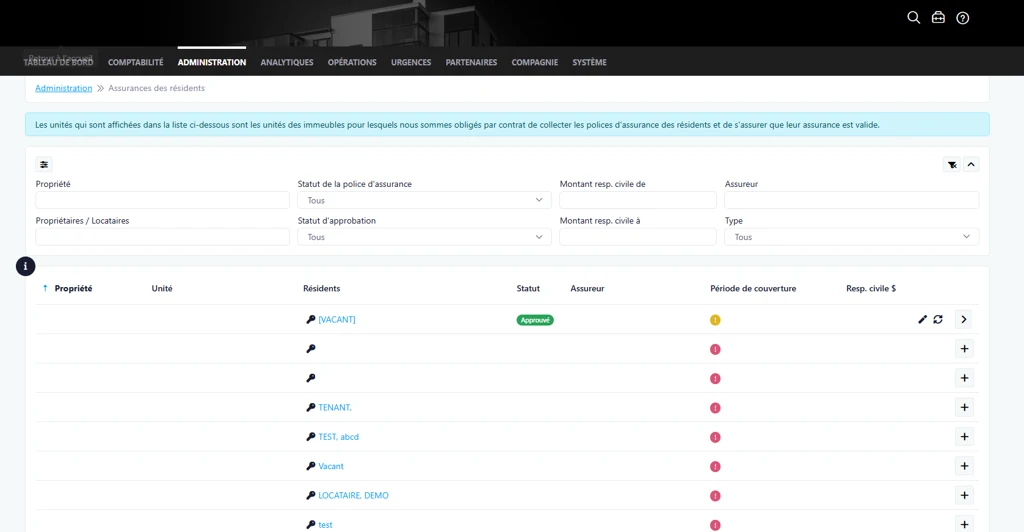
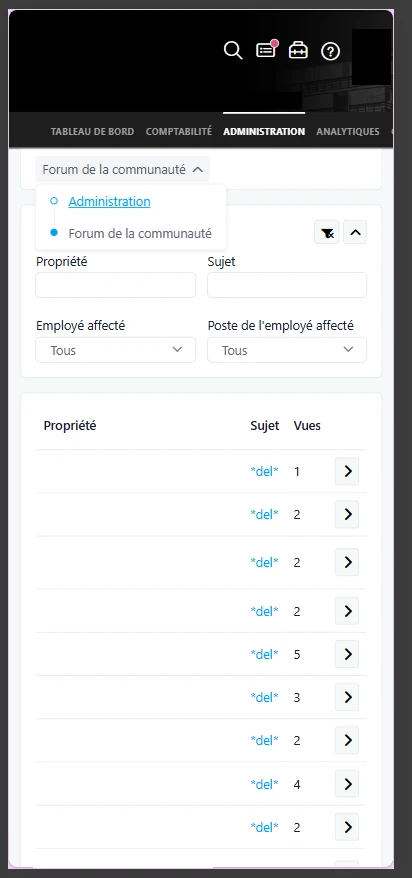
Cette mise à jour introduit une refonte complète de l'en-tête et de l'expérience de navigation de l'application, conçue pour moderniser l'interface, améliorer la cohérence de la navigation, optimiser l'utilisation de l'espace à l'écran et offrir une meilleure expérience sur ordinateur et appareils mobiles.
État précédent
Auparavant, l'application utilisait plusieurs implémentations différentes de l'en-tête entre les pages Razor et React. Les titres de page étaient affichés séparément du fil d'Ariane, ce qui créait un dédoublement d'information et des présentations incohérentes. Les boutons d'action occupaient davantage d'espace, le comportement du fil d'Ariane variait selon les pages et certaines pages React ne bénéficiaient pas des fonctionnalités d'accès rapide déjà disponibles dans les pages Razor. L'expérience mobile manquait également d'uniformité.
Nouveautés
Avec cette mise à jour :
-
Le grand titre des pages a été retiré de l'en-tête.
-
Le titre est maintenant intégré directement dans le fil d'Ariane.
-
Le style du fil d'Ariane a été modernisé avec des séparateurs en chevrons.
-
Le fil d'Ariane et les boutons d'action sont affichés sur une même ligne lorsque nécessaire.
-
La taille des boutons a été réduite afin d'optimiser l'espace disponible.
-
L'icône du menu d'actions a été remplacée par une icône de crayon.
-
Une zone configurable permet maintenant l'ajout de contenu contextuel à la suite du titre.
-
Une nouvelle expérience mobile responsive a été implantée selon les maquettes de conception.
-
Le comportement de l'en-tête est maintenant harmonisé entre les pages Razor et React.
-
La fonctionnalité d'Accès rapide (Quick Access) a été ajoutée aux pages React.
-
Les longs chemins de navigation sont maintenant tronqués intelligemment avec un menu extensible lorsque nécessaire.
-
Le rendu de l'en-tête a été standardisé dans l'ensemble de l'application afin de faciliter la maintenance et les évolutions futures.
Fonctionnement
L'en-tête utilise désormais une structure uniforme à travers l'application.
Plutôt que d'afficher séparément un titre et un fil d'Ariane, le titre fait maintenant partie intégrante du fil d'Ariane. Les boutons d'action demeurent accessibles directement dans l'en-tête lorsqu'ils sont disponibles, ce qui réduit l'encombrement visuel tout en conservant un accès rapide aux fonctionnalités importantes.
Lorsque le chemin de navigation contient plusieurs niveaux, certains éléments intermédiaires peuvent être regroupés dans un menu déroulant afin d'améliorer la lisibilité.
Sur mobile, l'en-tête s'adapte automatiquement à l'espace disponible. Les actions, outils et options contextuelles demeurent accessibles grâce au nouveau design responsive.
Les pages React bénéficient désormais également du comportement Accès rapide déjà présent dans les pages Razor. Lorsqu'un utilisateur fait défiler une page et que l'en-tête n'est plus visible, un bouton flottant permet d'accéder rapidement aux actions, outils, paramètres, raccourcis et ressources de soutien.
Où la trouver
Vous pouvez accéder à cette fonctionnalité dans : toutes les pages de l'application utilisant l'en-tête standard et la navigation par fil d'Ariane.
Pour y accéder :
-
Accédez à n'importe quel module de l'application.
-
Ouvrez une page contenant un fil d'Ariane et des actions de page.
-
Observez le nouvel en-tête, le fil d'Ariane repensé et l'expérience mobile améliorée.
Avantages
-
Interface plus moderne et uniforme dans l'ensemble de l'application.
-
Meilleure utilisation de l'espace disponible sur ordinateur et mobile.
-
Accès plus rapide aux actions, outils, paramètres et ressources de soutien
Notes importantes
-
Cette mise à jour touche les pages utilisant l'en-tête standard de l'application.
-
Les affichages mobiles ont été revus afin d'offrir une expérience plus cohérente sur tous les appareils.
-
Le fonctionnement de la navigation demeure inchangé; seules la présentation et l'accessibilité des éléments de navigation ont été améliorées.
-
Les longs fils d'Ariane peuvent désormais être condensés automatiquement afin d'améliorer la lisibilité et l'expérience utilisateur